
ISOファイル形式のすべて

最終更新日:
ISOファイル形式は、ディスクイメージで最もよく使われる形式です。ISO-9660に基づいており、CDやDVDなどのディスクに保存されている内容をそのままコピーできます。つまり、ソフトウェアをインストールするためにCDを持ち歩く必要はもうありません。
なぜ使われるのでしょうか?
現在、Microsoftなどの大手企業は、Windows 8や10.1などのソフトウェアをISOファイル形式で配布しています。これらのファイルはダウンロードできます。その後は、マウント、ディスクへの書き込み、USBドライブの作成という3つの方法から選べます。
マウントする方法
ISOファイルをマウントすると、ファイルやフォルダーなど、その中身にアクセスできます。システムはこれを仮想の光学ディスクドライブとして扱います。Windows 8、8.1、10を使っている場合は、ファイルを右クリックして「マウント」をクリックします。
ただし、更新を後回しにしていて、まだWindows 7を使っている場合は、WinCDEmuなどのサードパーティ製ソフトウェアをインストールする必要があります。これは、使い方が簡単な無料のディスクマウントツールです。
Macでの操作方法も、それほど難しくありません。ディスクユーティリティを開くだけです。起動したら「イメージファイルを開く」に進み、ISOファイルを選択します。Macのデスクトップに表示されれば、マウントは成功です。
ディスクに書き込む方法
英語では「Burn」といいますが、消防士を呼ぶようなことはしないので安心してください。冗談です。ISOファイルをディスクに書き込むと、元のディスクの複製を作れます。誰かに渡したり、CDのバックアップを物理的なディスクとして作成したりするときに便利です。
まず、空のCDを挿入します。次にISOファイルを右クリックし、「ディスクイメージの書き込み」を選択します。ISOファイルの書き込みは、Windows 9、8、10でも、Macでも同じです。
起動可能なUSBメモリを作成する方法
インストール用ソフトウェアをUSBメモリに入れて持ち歩くと、便利で携帯しやすく、ハードドライブの容量も節約できます。空のUSBメモリを使って、起動可能なUSBドライブを作成できます。
そのためには、専用のツールをダウンロードする必要があります。さまざまなツールがありますが、ここでは特に効率よく使える2つを紹介します。
Rufus
起動可能なUSBメモリの作成に優れたアプリです。パーティション構成の設定、ISOの自動検出、ファイルシステムの選択など、便利な機能が備わっています。Rufusを起動すると、空のUSBメモリを検出します。あとは、起動に使いたいISOファイルなど、必要な項目を選択するだけです。これで準備完了です。
Windows USB/DVD
ダウンロードして、ISOファイルを探し、メディアの種類としてUSBかDVDを選択するだけです。
最後にもう1つ。USBメモリには、8 GB以上を目安に十分な空き容量があることを必ず確認してください。
ISOファイルを変換する方法
さまざまな目的でISOファイルの変換が必要になることがあります。たとえば、Windowsで最適に動作するファイルが必要な場合は、ISOをWIMに変換できます。
Filestarなら、わずか1分ほどでISOを8種類の形式に変換できます。操作画面はとても使いやすく、安全性も高いので安心してください。
手順はこちらです。
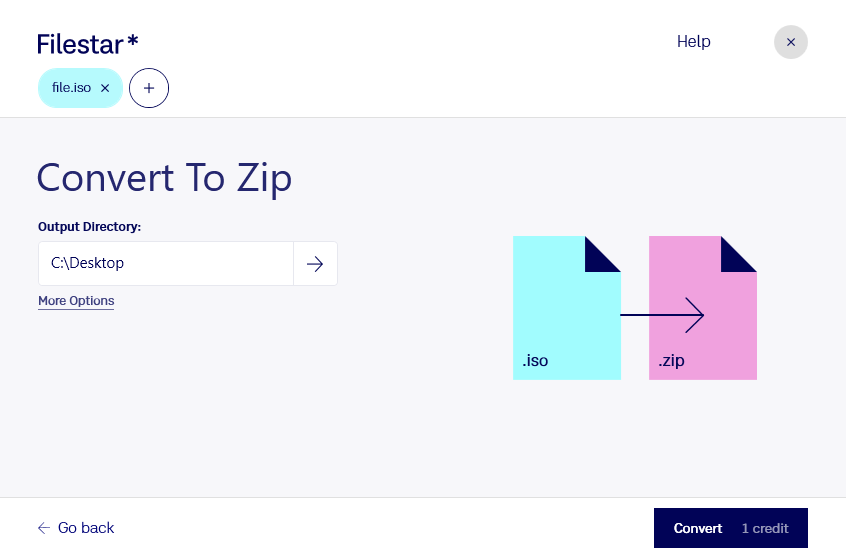
1. 最新版のFilestarをダウンロードしてインストールします。
2. デスクトップ上の1つ以上のISOファイルを右クリックし、Convert with Filestarを選択します。
3. 検索ボックスにconvert to zipと入力します。
4. Convertを押します。
これで完了です。
同じ手順でISOを7Z、RAR、TARに変換できます。