

Filestarの高度な名前変更機能

Wambui Mugo
最終更新日:
日々の仕事で大量のファイルを扱っているなら、ファイル名の変更がどれほど大変かご存じでしょう。1つのファイルの名前を変えるだけなら簡単です。手間もかかりません。問題は、大量のファイル名を変更したいときです。写真家、デザイナー、コンテンツマーケター、会計担当者など、多くの方がこの悩みを抱えています。
では、この作業をもっと楽にするにはどうすればよいでしょうか?ファイル名のスペースをアンダースコアに置き換える最も速い方法は?あるいは、ファイル名にアルファベットを追加したいときは?気が遠くなるような作業をせずに済ませる方法はあるのでしょうか?
ファイル名全体を一括で変更する方法やツールは数多くあります。しかし、すべてのファイル名の特定の部分だけを変更したいとなると、難しくなります。
昔ながらの方法で、ファイルを1つずつ処理することもできます。
- ファイルを右クリックします。
- メニューが表示されるので、「名前の変更」をクリックします。
- ファイル名が選択された編集状態になるので、希望する名前を入力します。
大量のファイルに対してこれを繰り返すのは、つらい作業です。でも、この作業は自動化できます。どうすればよいのでしょうか?
もちろん、Filestarを使えばよいのです!
Path Templateを使った高度な名前変更
Path Templateを使えば、名前変更のルールを簡単に作成し、名前変更の作業を自動化できます。
Filestarでファイル名を変更する方法
フォルダー内の複数のファイル名に「-Online」を追加したいとします。手順は次のとおりです。
- Filestarをダウンロードして、PCにインストールします。
- 名前を変更したいファイルを右クリックし、「Filestarで変換」を選択します。
- 検索ボックスに「rename」と入力します。
次のウィンドウが画面に表示されます。
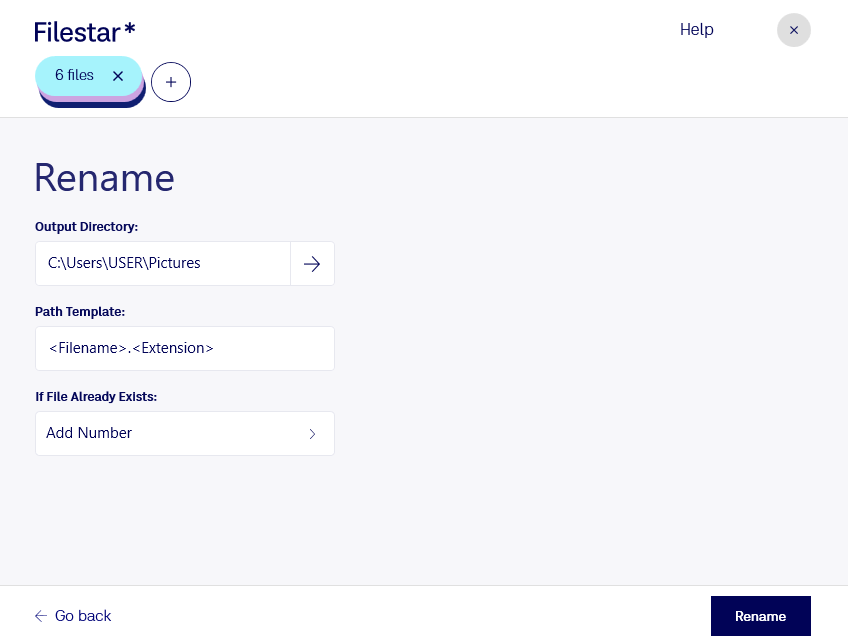
- Path Templateタブに、追加したいファイル名を入力します。今回の例では、次のように入力します。
<Filename>-Online.<Extension>
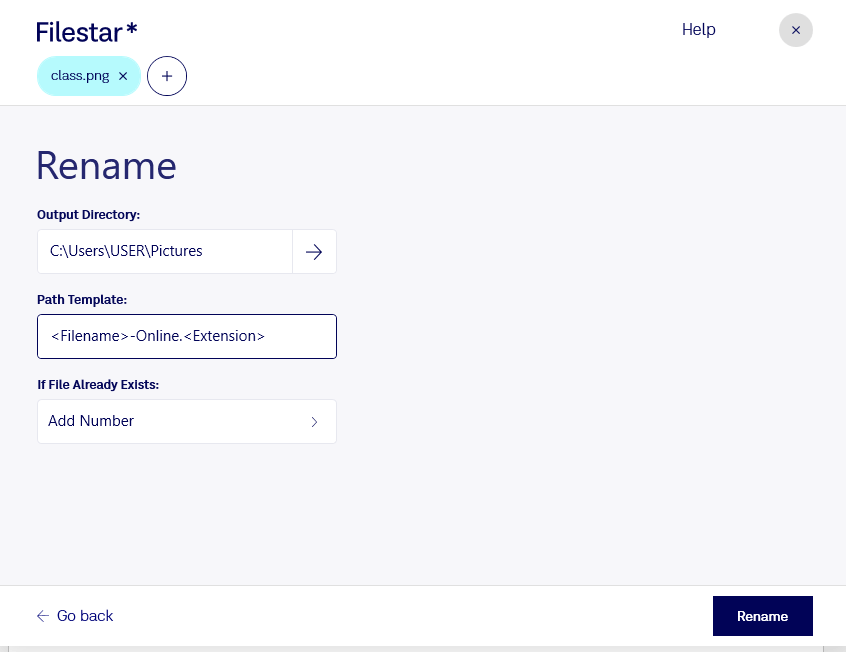
- 「Rename」をクリックします。これで完了です!
<Filename>と<Extension>はタグと呼ばれ、元のファイル名と拡張子に置き換えられます。
Filestarでの名前変更について詳しくは、Path Templatesを使った高度な名前変更ガイドをご覧ください。