

Filestar での2段階変換

最終更新日:
10年ほど前、共有するファイルの多くは、送る側か受け取る側、時にはその両方にとって扱いにくいものでした。ファイルが大きすぎたり、開くためのデバイスが対応していなかったりしたのです。長い間、容量を大量に使う画像、音楽、動画に悩まされてきました。アップロードやダウンロードのために、十分な通信帯域と時間を確保しなければならないほどでした。今日のデジタル世界では、そんな状況を救ってくれたのがファイル変換ツールです。
そのうち、開発者たちはこの混乱したファイル事情をビジネスの機会にし始めました。非常に高価なファイル変換ソリューションを提供し、企業はそれを購入するしかありませんでした。その後、有料または無料でオンライン変換を提供するウェブサイトが登場しました。ただ問題は、その大半にウイルス、アドウェア、不要なソフトウェア、マルウェアが含まれていたことです。
こうしたファイル変換の需要から生まれた最もよいものは、あらゆる種類のファイルを数百の形式に変換できる、信頼性が高く手頃な価格のサイトでした。さらにうれしいことに、ファイルの破損もアドウェアもありません。
Filestarもそのようなアプリの一つです。共有のしやすさ、一貫性、安全性に適した形式にファイルを変換できます。自動一括変換に加えて、2段階の変換もできるようになりました。
例えば、Word文書を共有用にPDFに変換し、その後、高品質な出版用にTIFFに変換したいとします。手順は次のとおりです。
WordからPDF、そしてTIFFに変換
まず、Filestarの最新版をダウンロードします。
次に、以下の手順でWordをPDFに変換します。
1. デスクトップ上の1つ以上のDocxファイルを右クリックし、convert with Filestarを選択します。
2. 検索ボックスにconvert to pdfと入力します。
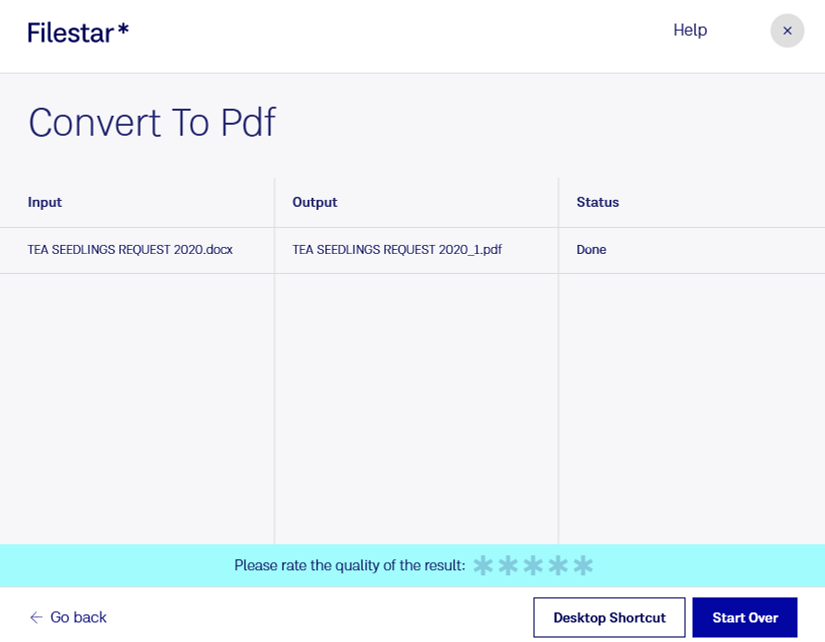
3. 変換を押します。
変換が終わっても、Filestarアプリは閉じないでください。最初からやり直すボタンを押します
次に、ファイルをアップロードしてPDFをTIFFに変換します
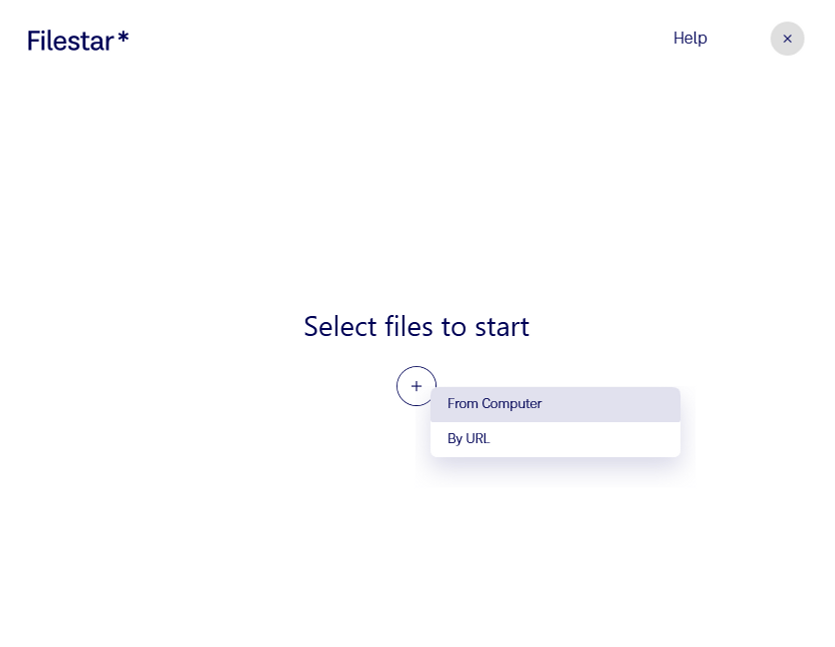
これで完了です。
Filestar なら、アプリ内をクリックするだけで、変換したばかりのファイルをさらに別の形式へ変換できます。
heicからjpg、そしてpdfへの変換も簡単です。
2段階のファイル変換を使ってみませんか?