
AutoHotkey と Filestar であらゆるファイルを変換

Niels Bosma
最終更新日:
AutoHotkey は Windows で人気の自動化ツールです。Filestar CLI と組み合わせると、簡単なキー操作でファイルを変換できます。
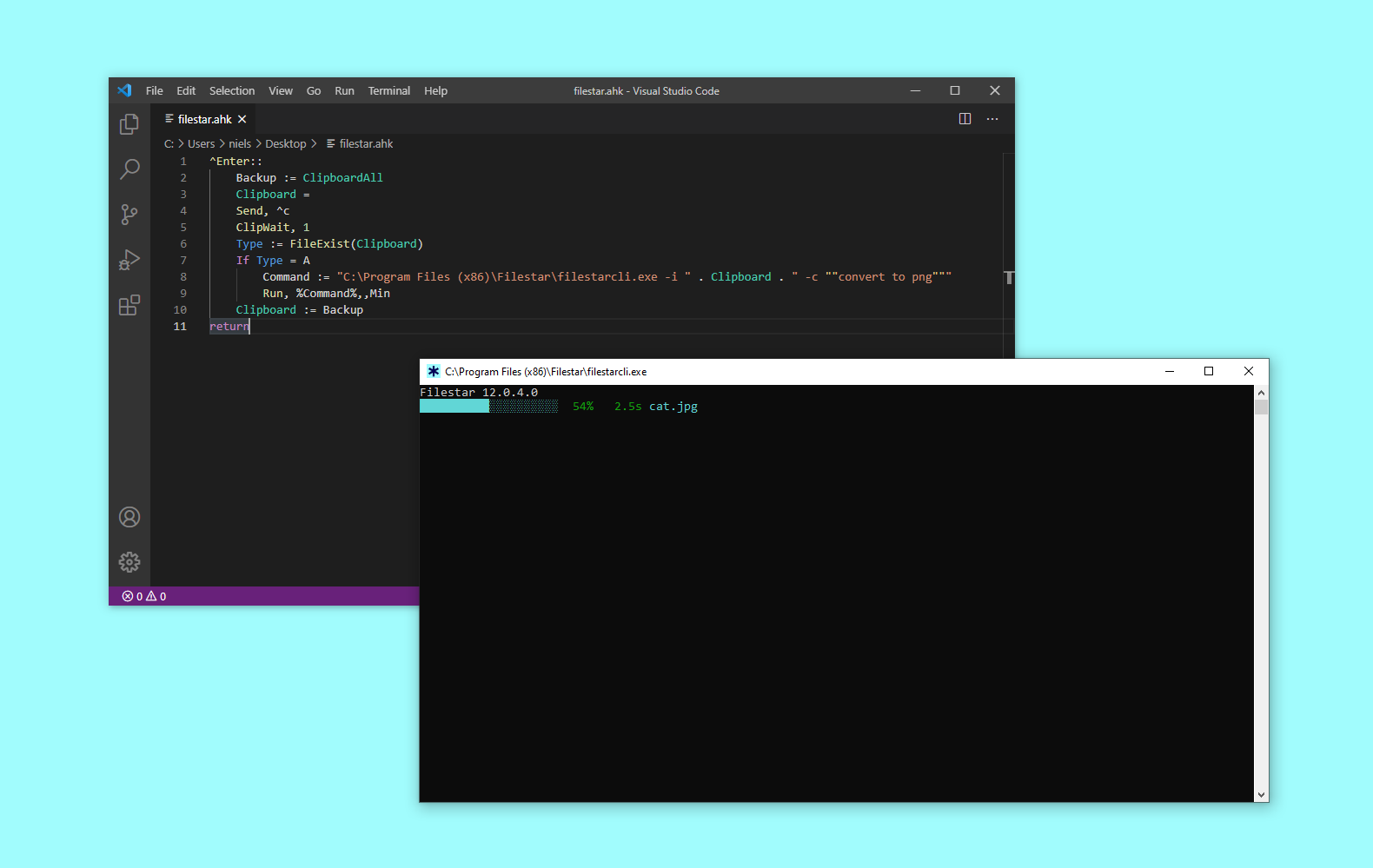
次の例では、ファイルを選択して CTRL+ENTER を押すだけで、対応するファイルを PNG 形式に変換するホットキーの設定方法を紹介します。
- AutoHotkey と Filestar をインストールします。
- 以下のコードを記述した .ahk ファイル(例:myhotkeys.ahk)を作成します。
- .ahk ファイルをダブルクリックします。これでショートカットが有効になります。
- ファイル(例:.jpg ファイル)をデスクトップに置き、1回クリックして選択します。
- CTRL+ENTER を押します。
- Filestar がファイルを PNG に変換し、同じフォルダーに保存します。
^Enter::
    Backup := ClipboardAll
    Clipboard =
    Send, ^c
    ClipWait, 1
    If FileExist(Clipboard)
    {
        Command := "C:\Program Files (x86)\Filestar\filestarcli.exe -i """ . Clipboard . """ -c ""convert to png"""
        Run, %Command%,,Min
    }
    Clipboard := Backup
return
仕組み
^Enter::...returnはホットキーを指定します。^はCtrl、EnterはEnterを表します。別のホットキーを使いたい場合は変更してください。Backup := ClipboardAllはクリップボードに保存されているすべてのデータをバックアップします。Clipboard =はクリップボードを空にします。Send, ^cはCTRL+Cのキー操作を再現し、選択したファイルをクリップボードにコピーします。ClipWait, 1はクリップボードにデータが入るまで最大1秒間待機します。If Type = FileExist(Clipboard)はクリップボードの内容が実在するファイルを指しているか確認します。Command := "C:\\\\Program Files (x86)\\\\Filestar\\\\filestarcli.exe -i """ . Clipboard . """ -c ""convert to png"""は実行するfilestarcliのコマンドラインです。別のコマンドを使う場合は-cパラメーターを変更してください。また、filestarcli.exeのパスがFilestarのインストール先と一致していることを確認してください。Run, %Command%,,Minは変数%Command%に保存されたコマンドラインを実行します。Minは最小化した状態で実行することを意味します。Filestarのウィンドウを一切表示したくない場合は、これをHideに変更してください。Clipboard := Backupは元のクリップボードのデータを復元します。