
人気のHEICファイル変換

最終更新日:
iPhone 11の発売に伴い、HEIC/HEIFファイル形式に頭を悩ませる人が増えています。この革新的な形式自体に問題があるわけではありません。実際、JPEGよりも高画質でファイルサイズの小さい画像を保存できます。iPhone 6s以降のすべての端末は、この形式で写真を保存します。HEIC(高効率画像形式)のおかげで、Appleユーザーはストレージ容量とモバイル通信量を節約できます。
ただし、この形式はまだ登場して間もなく、iOS以外のプラットフォームでは標準で対応していないのが難点です。Appleが新しく採用した形式なので、iOSを使っていなくても、この形式で共有された写真を受け取る人は多いはずです。幸い、JPEG、PNG、GIF、TIFFなど、用途に合った形式に変換できます。
当初はHEICを一般的な形式に変換するのは難しかったのですが、今では簡単にできます。現在、オンラインには多くのHEICファイル変換ツールがあります。ファイルを扱ううえで、最適で安全なものを選ぶのは、迷ってしまうほど大変なこともあります。多くのツールには、用途によって長所と短所があります。ここでは、Filestarを使えばどれほど簡単に変換できるかをご紹介します。
Filestarの優れた点のひとつは、安全性です。処理はデスクトップ上でローカルに行われます。アップロードや変換の過程で、第三者のアプリがファイルにアクセスすることはありません。Filestarなら、HEICを変換して102種類以上のファイル形式にできます。使いやすいインターフェースで、ファイルの一括変換にも対応しています。一括変換できるファイル数に制限はありません。また、広告なしで快適に使えます。
Filestarでよく使われるHEICファイル変換の手順を詳しく見ていきましょう。まずは、Filestar変換ツールの最新版をダウンロードしてください。
HEICをJPGに変換
パソコン上のHEICファイルを右クリックし、ドロップダウンメニューからconvert with Filestarを選びます。次に、画面の検索ボックスにjpgに変換と入力します。変換をクリックします。
こちらのYouTube動画で、簡単な手順を紹介しています。
HEICをPNGに変換
上の動画で紹介したとおり、とても簡単です。変換したいファイルをFilestarにドロップするか、デスクトップ上で右クリックしてコンテキストメニューを使います。検索ボックスに変換先のファイル形式を入力してください。実行を押せば完了です。こちらの簡単な手順でも確認できます。
HEICをPDFに変換
手順を繰り返す必要もありません。上の説明と同じように簡単です。
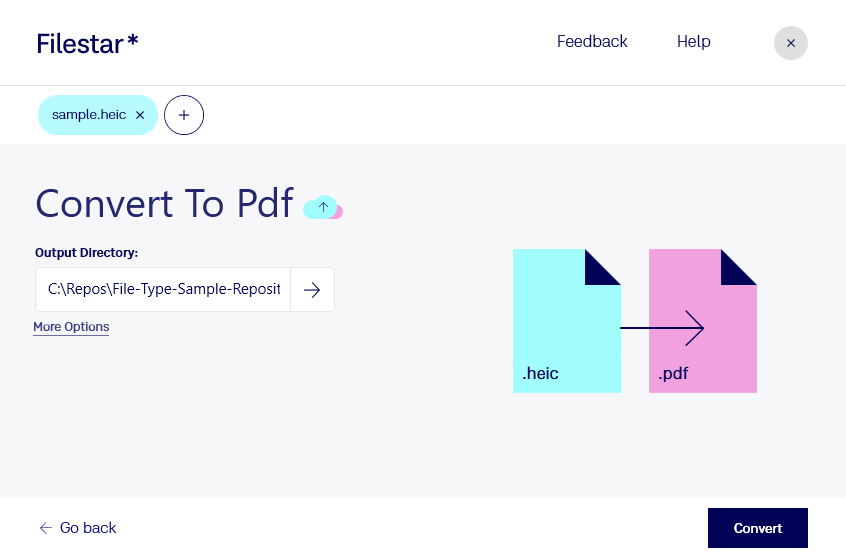
ご覧のとおり、Filestar でのHEICファイル変換は手間がかからず、プライバシーと性能の面でも優れていながら、とても使いやすいのが特長です。