

見慣れない・不明なファイルを開く方法

最終更新日:
普段見かける一般的なテキスト、音声、画像ファイルは、たいてい簡単に開けます。JPEG、GIF、PDF、MP3はとてもよく使われています。でも、ときには見慣れないファイルに出くわすこともあります。どんなファイルなのかわからず、扱い方も見当がつかない。そんなとき、どうすればよいのでしょうか?不明なファイルを表示したり扱ったりする必要があるのに、何から始めればよいのかわからないと困りますよね。幸い、使い慣れた形式に変換して開く方法があります。
ただし、その前に覚えておいてほしいことがあります。ネット上で不明なファイルをダウンロードするときは注意が必要です。マルウェアやウイルスに感染する原因になりやすいためです。
それでは、見慣れないファイル形式に出くわしたときの対処方法をご紹介します。
1. ファイル形式を特定する
ファイルを受け取ったら、まずダブルクリックしてみたくなりますよね。ところが、クリックしてもPCは開き方を判断できません。Windowsを使っている場合は、「このファイルを開く方法を選んでください」というメッセージが表示されます。
まず、自分もパソコンも同じ疑問を抱えているからといって、慌てる必要はありません。ファイルの拡張子を確認できれば、次のステップに進めます。
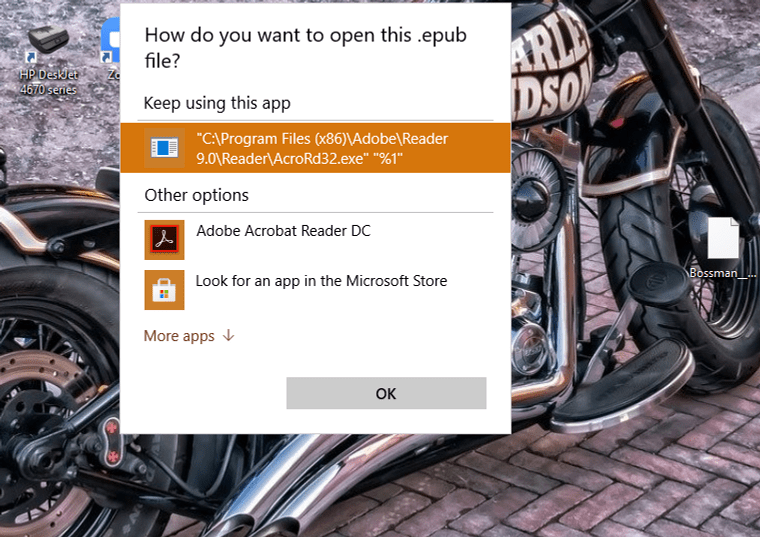
追記:拡張子だけではファイルを特定できないこともあるので、ほぼすべてのファイル形式を開けるNotepadやNotepad++を試してみてください。ただし、表示されるのはファイルの内容ではなくコードです。でも、ファイル形式を調べるのにプログラミングの知識は必要ありません。コードの先頭にあるファイル名を読み、Wikiで拡張子を調べるだけです。21世紀に暮らしていてよかったと思える瞬間ですね。
Filestarの自動検出でファイルを特定する
面倒な手間を省くには、Filestarの自動検出機能を使って、不明なファイルを特定して開くことができます。Filestarをダウンロードして、ファイルをFilestarアプリにドラッグ&ドロップすると、拡張子が表示されます。
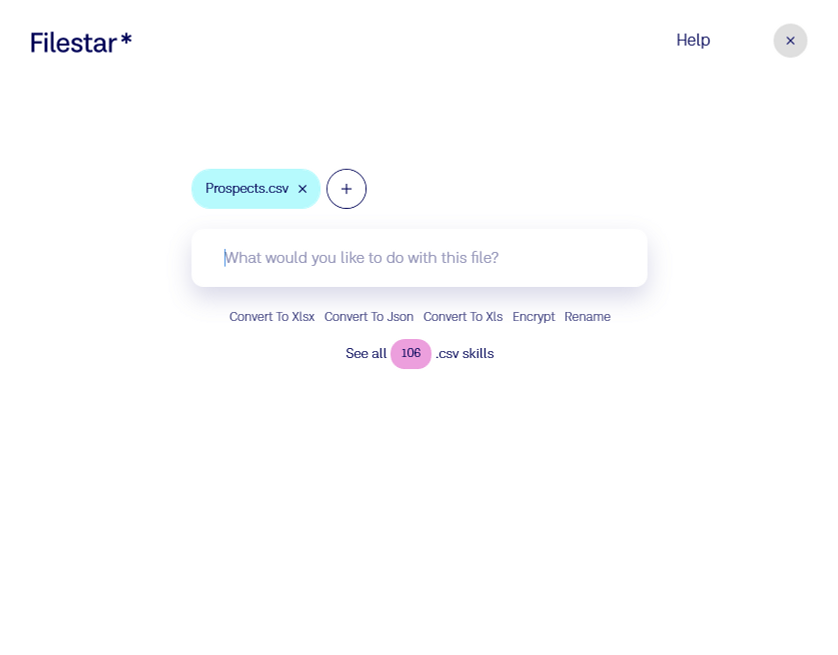
さらに便利な機能もあります。開いたウィンドウには、そのファイルで使えるさまざまなskills(ファイル変換)が表示されます。すべてのskillsを表示をクリックすると、ファイルをどの形式に変換して開けるかを確認できます。
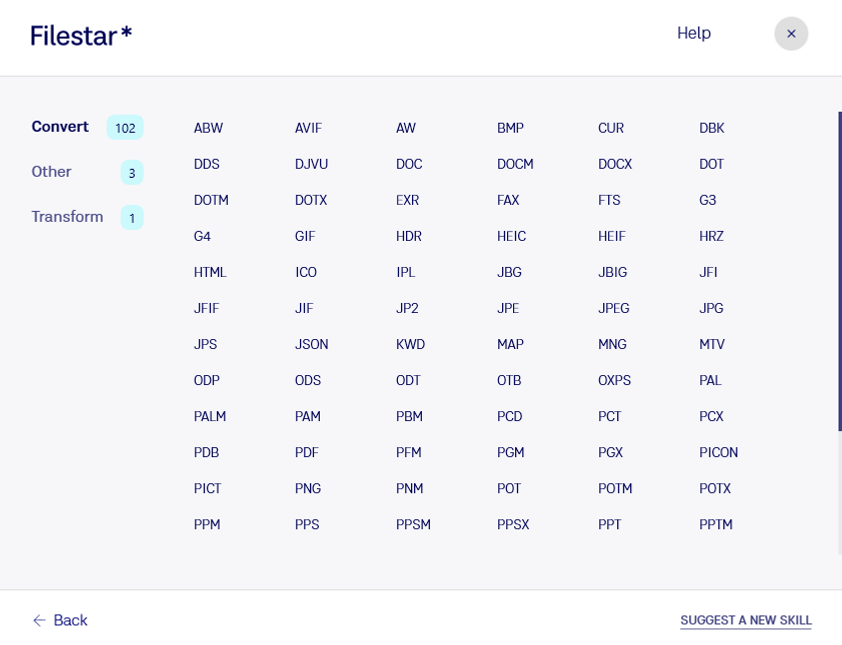
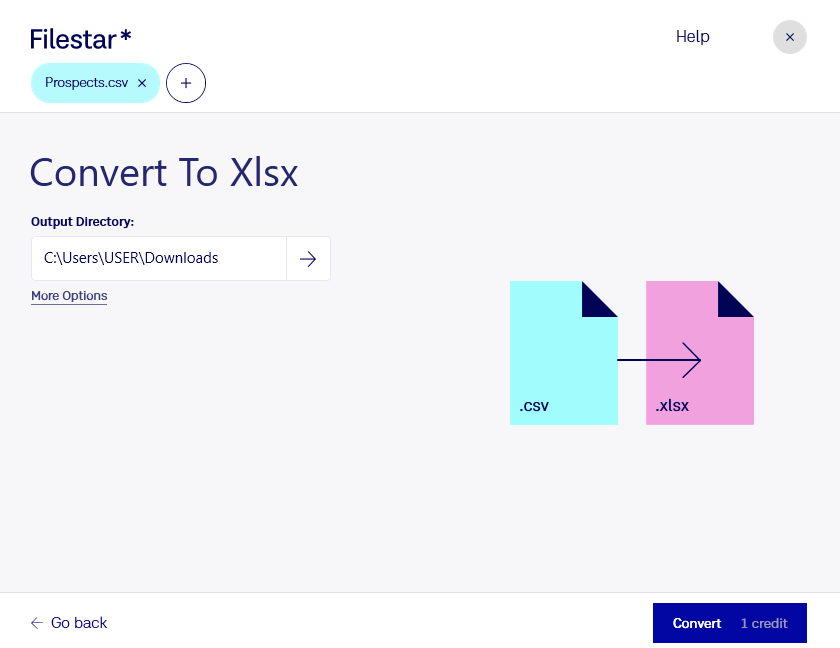
PCで扱いやすい形式を選び、変換をクリックします。これで、使い慣れた形式になったファイルを開けます。
2. ファイルについて調べる
ファイル形式がわかれば、開くために必要なプログラムをGoogleで調べやすくなります。今回の例では、拡張子は.epubです。そのため、Calibre、EPUB File Reader、Adobe Digital Editionsなどが必要になります。
3. ファイル形式を変換する
ファイルを開くために必要なアプリが有料で、ライセンスにお金をかけたくない場合もあります。それに、見慣れないファイルに出くわすたびに、アプリをインストールしたいでしょうか?できれば避けたいですよね。新しいファイルを受け取るたびに、無料のオープンソースソフトを探し続けるのも、手間と時間がかかります。
手早く解決するには?
そのパソコンで簡単に開ける形式にファイルを変換しましょう。ただし、ファイルの種類には注意してください。画像ファイルなら、動画や音声ではなく、別の画像形式に変換します。
オンラインの変換ツールはたくさんありますが、ファイルの安全性は保証できません。そこで、私たちが選ぶのはFilestarです。PC用のデスクトップアプリで、処理が速く、使いやすく、何より安全です。今回はFilestarを使って.epubを.pdfに変換します。手順はこちらです。
EPUBをPDFに変換
これで準備完了です。