ファイルを一括変換するコツ

最終更新日:
オフィスの生産性を高めると聞いて、まず思い浮かぶのは文書管理システムの効率化です。現在、多くのオフィスでは大量のデータを扱っており、最初に解消すべきボトルネックはファイル管理です。
たとえば、PDFファイルを考えてみましょう。安全でコンパクト、持ち運びもしやすいため、社内で最もよく共有される文書形式の一つです。しかし、内容を再利用、編集、分析しようとすると、かなり厄介です。編集が必要なpdfファイルが10個や15個もあるとしたら、大変ですよね。
そんなときに役立つのが、ファイルを一括変換できる変換ツールです。オンラインの変換ツールは、一度に一つの文書ファイルしか処理できないものがほとんどなので、通常は本格的なデスクトップ変換ツールが最適です。機密性の高いビジネスファイルも、より正確に、素早く、安全に処理できます。
なぜ一括変換なのか?
先ほどお伝えしたように、すべてのファイル変換を一度に済ませることは、生産性を高める方法の一つです。ファイルを正確かつ素早く変換する手軽な方法を探しているなら、まずは一括変換を試してみましょう。
ジャーナリストや会計担当者が、分析のために大量のPDFファイルをMicrosoft Excelに変換したい場合にも役立ちます。AutoCADの設計データを一般的な画像形式に変換したいエンジニアにも、一括変換ツールはおすすめです。Microsoft Excelの統計データを論文に載せたい学生も、デスクトップ変換ツールを使えば作業効率を高められます。
ファイルを一括変換するコツ
ここではPDF形式を例に説明しますが、Filestarではほぼあらゆるファイル形式を変換できます。
ステップ1
PDFファイルをExcel、Word、AutoCADなどの形式に一括変換するには、まずFilestarをダウンロードしてインストールします。
ステップ2
変換したいファイルをすべて選択して右クリックし、ドロップダウンメニューから「convert with Filestar」を選びます。
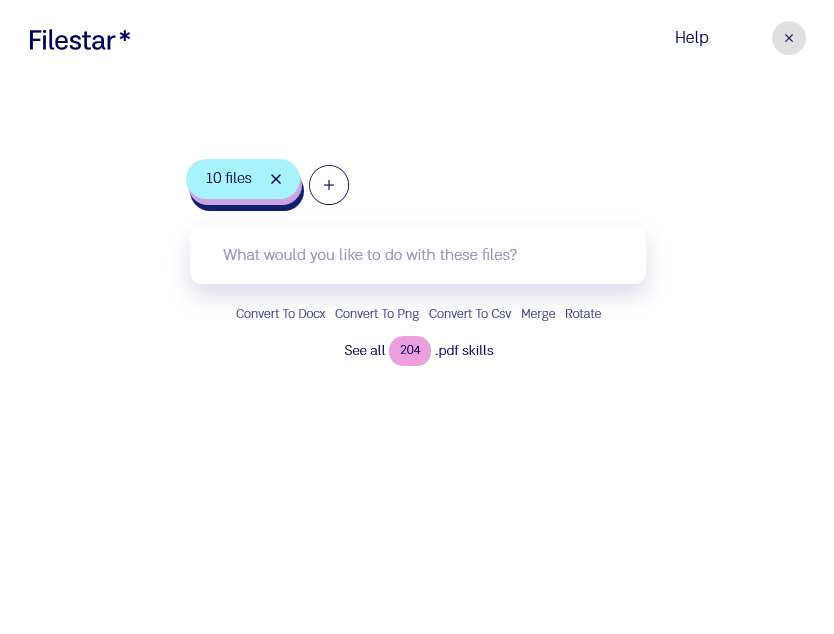
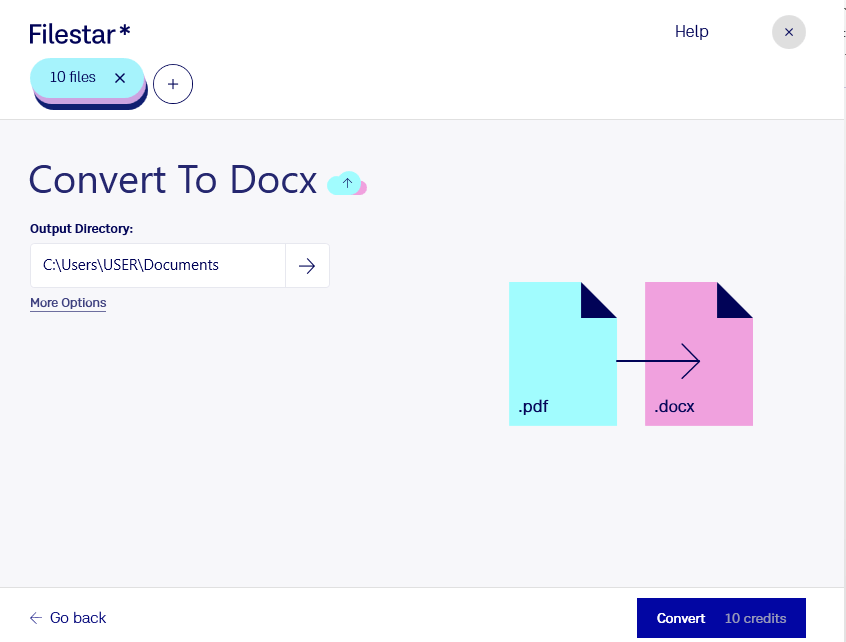
選択したすべてのファイルがFilestarに読み込まれます。