So komprimierst du Videodateien für Social Media

Zuletzt aktualisiert am
Videos sind für soziale Netzwerke sehr wichtig geworden. Auf Instagram, Facebook, YouTube und allen anderen sozialen Netzwerken gehören sie inzwischen fest zu unserem Alltag. Mit Videos lässt sich sogar Geld verdienen und Karriere machen.
Videos in Ultra High Definition (UHD) sind mittlerweile der Maßstab für geteilte Videos. Sie sind jedoch besonders schwierig zu handhaben, da sie beim Streaming viel Bandbreite und auf der Festplatte viel Speicherplatz beanspruchen. Deshalb ist es oft mühsam, sie auf Mobilgeräten oder Webplattformen zu teilen.
Warum ist Videokomprimierung für Social Media wichtig?
Videodateien können so groß sein, dass es fast unmöglich ist, sie online hochzuladen oder bereitzustellen. Wenn du nicht unbedingt die höchste Auflösung brauchst, sind kleinere Videodateien die beste Wahl. Schließlich produzierst du keinen Kino-Blockbuster, sondern ein Video, das sich in sozialen Netzwerken teilen lässt.
Wenn du möchtest, dass andere deine Inhalte teilen und herunterladen, solltest du es ihnen leicht machen. Durch Komprimierung lässt sich dein Video einfach online hoch- und herunterladen. Ein geringerer Bandbreitenbedarf sorgt dafür, dass deine Zuschauer beim Ansehen nicht auf das Nachladen warten müssen. Die Videos laden schneller und wecken so rasch ihre Aufmerksamkeit.
Außerdem komprimieren Plattformen wie Instagram deine Videos immer, damit sie ihren Vorgaben entsprechen – egal, ob sie in 4K oder UHD vorliegen. Denk daran: Je stärker die Komprimierung, desto größer der Qualitätsverlust. Am besten passt du dein Video an die jeweiligen Vorgaben zur Videoauflösung in sozialen Netzwerken an, damit die Plattform es möglichst wenig komprimiert. Nur so kannst du die Qualität deines Videos bewahren.
Was du bei Videos für Social Media beachten solltest
Die meisten Geräte für Videoaufnahmen, darunter dein Smartphone, deine DSLR-Kamera oder dein Camcorder, komprimieren die aufgenommenen Videos mit ihren integrierten Codecs. Diese arbeiten entweder verlustbehaftet oder verlustfrei. Verlustbehaftete Codecs machen Videos deutlich kleiner, allerdings geht dabei etwas Qualität verloren. Verlustfreie Codecs erhalten dagegen die Qualität auf Kosten der Dateigröße.
Die meisten modernen Videogeräte verwenden derzeit eine verlustfreie Komprimierung. Du kannst wählen, ob du das Video während der Aufnahme oder Bearbeitung weiter komprimieren möchtest. Aber genug der technischen Details.
Bevor du ein Video für Social Media erstellst, solltest du die folgenden Regeln beachten.
Achte auf eine gute Beleuchtung, damit deine Codecs mehr Bildinformationen verarbeiten können. Vermeide feine Abstufungen dunkler Farben und Schatten.
Überlege, wie deine Zuschauer dein Video ansehen werden. Nutzen sie beispielsweise einen älteren Flachbildschirm, verwende eine Auflösung von 1080p.
Wenn du eine möglichst kleine Videodatei möchtest, nimm mit einem verlustbehafteten Codec auf. Das spart Renderzeit und reduziert Fehler. Andernfalls verwende einen verlustfreien Codec.
Nutze eine Videobearbeitungs-App, um dein Video auf die wichtigsten Teile zu kürzen.
So komprimierst du Videodateien
Wenn du eine Videodatei für Social Media komprimieren möchtest, hast du zwei Möglichkeiten. Erstens kannst du das Dateiformat des Videos konvertieren, um den Codec zu ändern. Behalte dabei aber immer eine hohe Bitrate und den H.264-Codec bei. Dafür eignet sich das MP4-Format am besten.
Zweitens kannst du die Abmessungen des Videos an die Plattform anpassen, auf der du es teilen möchtest. Dafür musst du die Videovorgaben der Social-Media-Plattform kennen, um die gewünschte Videoauflösung beizubehalten.
Sehen wir uns beide Möglichkeiten an.
1. Eine Videodatei in MP4 konvertieren
Wenn du ein im WMV-Format gespeichertes Video auf Facebook teilen möchtest, musst du es in MP4 konvertieren. WMV-Dateien sind groß, und deine Zuschauer werden den geringeren Bandbreitenbedarf zu schätzen wissen.
Mit Filestar kannst du WMV-Dateien oder jedes andere Videodateiformat innerhalb weniger Minuten in MP4 konvertieren.
Folge einfach diesen Schritten.
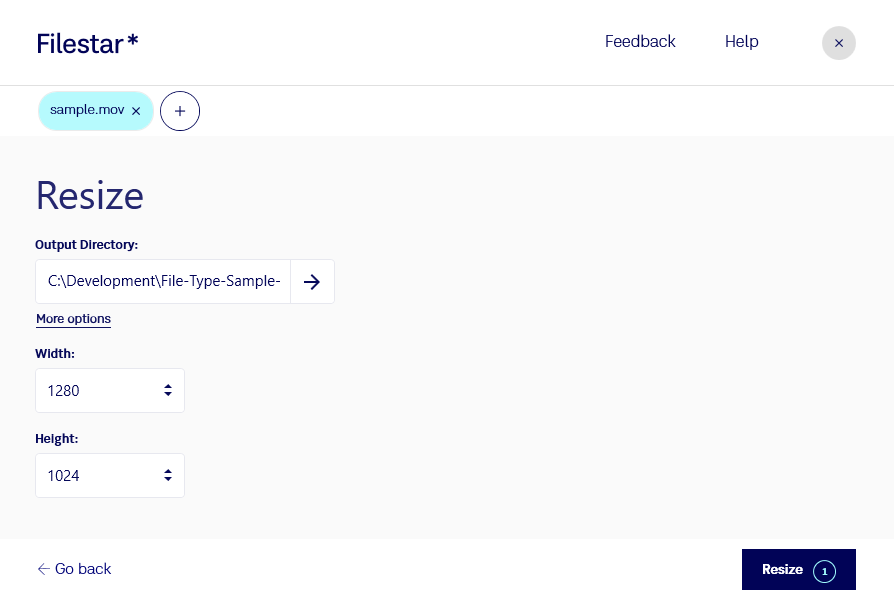
Nehmen wir eine MOV-Videodatei für Twitter, deren Abmessungen du auf 1280*1024 reduzieren möchtest, damit sie den üblichen Videovorgaben von Twitter entspricht.
Mit Filestar ist das ganz einfach. Folge diesen einfachen Schritten.
Du kannst diese Schritte auch auf jedes andere Videodateiformat anwenden, dessen Abmessungen du ändern möchtest.