
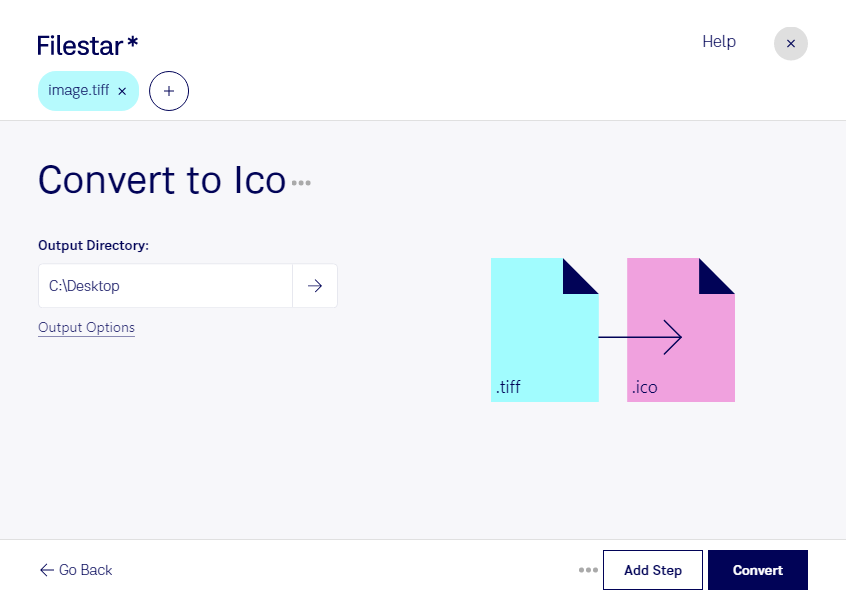
Tiff 转 ico

  1. 下载并安装最新版本的 Filestar。

  2. 右键点击您桌面上的一个或多个 Tiff 文件,然后选择 Convert with Filestar。

  3. 在搜索框中输入 convert to ico。

  4. 点击 Convert。

tiff 转 ico

.tiff 和 .ico 有什么区别?

扩展名
.tiff
.ico
格式
二进制
二进制
类别
位图
位图
开发者
Adobe Systems
Microsoft
描述
TIFF 文件是一种用于存储栅格图像的图形容器。它可以包含支持 1 至 24 位色深的高质量图像,并支持有损和无损压缩。TIFF 文件还支持多个图层和多个页面。
ICO 文件是一种用于存储 Windows 程序、文件和文件夹图标的图像格式。它包含两个位图:1)AND 位图,即图像蒙版,用于确定图标的哪些部分透明;2)XOR 位图,包含映射到图像蒙版上的图标。通过修改 ICO 文件,可以创建自定义图标。
MIME 类型
image/tiff
image/x-icon

今天就开始Tiff 转 ico

几分钟内即可开始使用

需要将设计素材制作成 Windows 图标?Filestar 可帮助您将 tiff 转为 ico。tiff 是标记图像文件格式,常用于保存高质量位图;ico 则是 Windows 图标文件,同样属于位图格式,适用于应用程序、快捷方式等图标场景。

对于软件开发人员,转换可用于将产品图形制作成应用图标;对于界面设计师和品牌设计师,则便于将已有的 tiff 素材用于桌面产品的视觉呈现。图标通常以较小尺寸显示,建议您选择轮廓清晰、细节简洁的原图,并在转换后检查实际显示效果。

Filestar 支持批量转换,方便您集中处理多个图标素材,减少逐个操作的重复工作。软件可在 Windows 和 macOS 上运行,让不同工作环境中的素材处理更便捷。

转换在您的电脑上本地完成,无需将原始图像上传至云端。对于尚未发布的产品标识、客户设计稿或内部素材,这能减少第三方接触文件的机会,帮助您更好地控制文件存放与访问范围。如需确认 Filestar 是否适合您的批量图标制作流程,欢迎联系我们。

最后更新于