
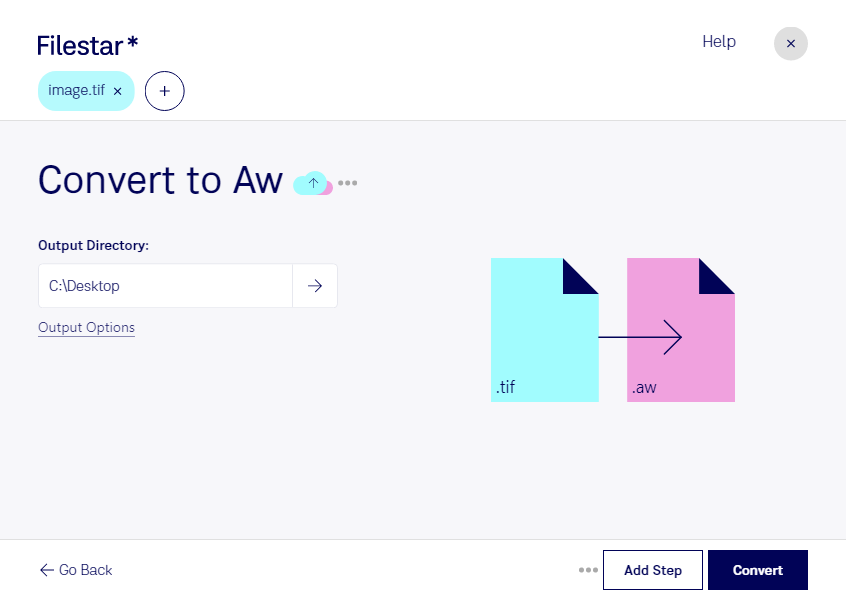
Tif 转 aw

  1. 下载并安装最新版本的 Filestar。

  2. 右键点击您桌面上的一个或多个 Tif 文件,然后选择 Convert with Filestar。

  3. 在搜索框中输入 convert to aw。

  4. 点击 Convert。

tif 转 aw

.tif 和 .aw 有什么区别?

扩展名
.tif
.aw
格式
二进制
二进制
类别
位图
其他
开发者
Adobe.
Microsoft
描述
TIF 文件是以高质量图形格式保存的图像文件。它常用于存储色彩丰富的图像,通常是数码照片,并支持图层和多页内容。
AW 文件类型代表 Answer Wizard File,主要与 Microsoft Office 应用程序相关,尤其是 Microsoft Word 及其集成的帮助系统。AW 文件旨在存储 Answer Wizard 功能所需的索引和数据,让用户能够搜索并获取有关 Microsoft Office 程序使用方法的帮助或问题解答。Answer Wizard 允许用户用自然语言输入问题,然后搜索其 AW 文件数据库以提供相关帮助,让查找帮助更加直观。
MIME 类型
image/tiff
application/applixware

今天就开始Tif 转 aw

几分钟内即可开始使用

tif 转 aw 涉及两种用途不同的文件:tif 是标记图像格式,属于位图,常用于扫描件、出版图片和档案保存;aw 是 Answer Wizard 文件,属于其他文件类型,用于特定的帮助系统。两者并非可直接互换的图像格式,更改扩展名也不能生成有效的帮助文件。

对于技术文档编辑、软件维护人员和档案数字化团队,这类需求可能出现在旧版帮助系统维护或资料迁移中。例如,您需要将 tif 扫描手册中的内容用于帮助资料制作,通常还需提取文字、整理内容,并使用适配目标系统的工具生成 aw 文件。

Filestar 可在 Windows 和 macOS 上运行,支持批量转换与处理,适合集中整理大量源文件,减少逐个操作的重复工作。开始前,请确认当前可用的 skills 是否支持您需要的格式与处理步骤,并用少量样本验证输出,避免批量处理后出现兼容性问题。

本地处理可减少敏感扫描件上传到第三方云端所带来的传输、存储和访问风险,让您更直接地掌控文件;同时仍需做好设备权限管理和备份。如果您正在规划 tif 转 aw 工作流程,欢迎联系团队说明源文件情况和目标用途,了解适合您的处理方案。

最后更新于