什么是 .svg?
- 扩展名
- .svg
- 格式
- 文本
- 类别
- 矢量图
- 开发者
- Adobe Systems
- 描述
- SVG 文件是一种图形文件,采用万维网联盟(W3C)制定的二维矢量图形格式。它使用基于 XML 的文本格式来描述图像。SVG 文件格式被开发为在网页上显示矢量图形的标准格式。
- MIME 类型
- image/svg+xml
- 维基百科
- 维基百科上的 .svg

下载并安装最新版本的 Filestar。
右键点击您桌面上的一个或多个 Svg 文件,然后选择 Convert with Filestar。
在搜索框中输入 set tag。
点击 Run。
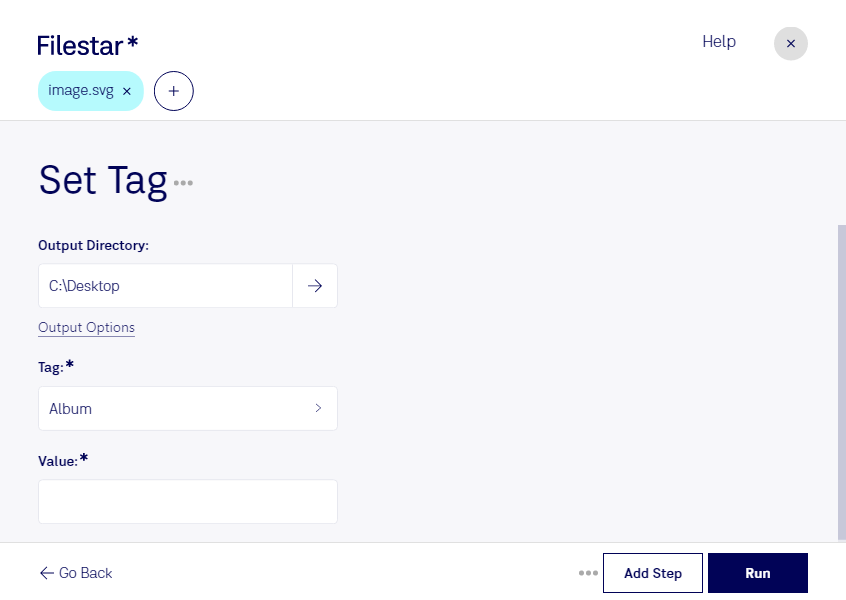
SVG 是可缩放矢量图形文件,常用于图标、品牌标志和插画,能够在不同尺寸下保持清晰。随着素材库不断扩充,设置 SVG 标签有助于区分文件用途与所属项目,让日常整理和团队交接更有条理。
Filestar 支持在 Windows 和 macOS 上处理文件。您可以批量为多个 SVG 文件设置标签,减少逐个操作的重复工作。对于需要统一整理整套图标或多个项目素材的团队,批量处理更便于保持标记方式一致。
UI 设计师可以通过标签区分不同界面模块的图标;品牌设计团队可以标记不同客户或应用场景的标志素材;插画师则可以按主题整理矢量作品,方便后续选用与交付。
Filestar 是桌面文件处理软件,并非在线转换工具。本地处理无需将素材上传至第三方云端,可减少文件传输和外部存储带来的暴露风险。涉及客户品牌资产、未发布设计或内部项目时,这种方式更便于您掌握文件的存放位置与访问权限。
如果您希望将 SVG 标签设置纳入日常素材管理流程,或需要确认批量处理是否适合您的文件,请联系我们,说明您的使用场景与处理需求。
最后更新于
