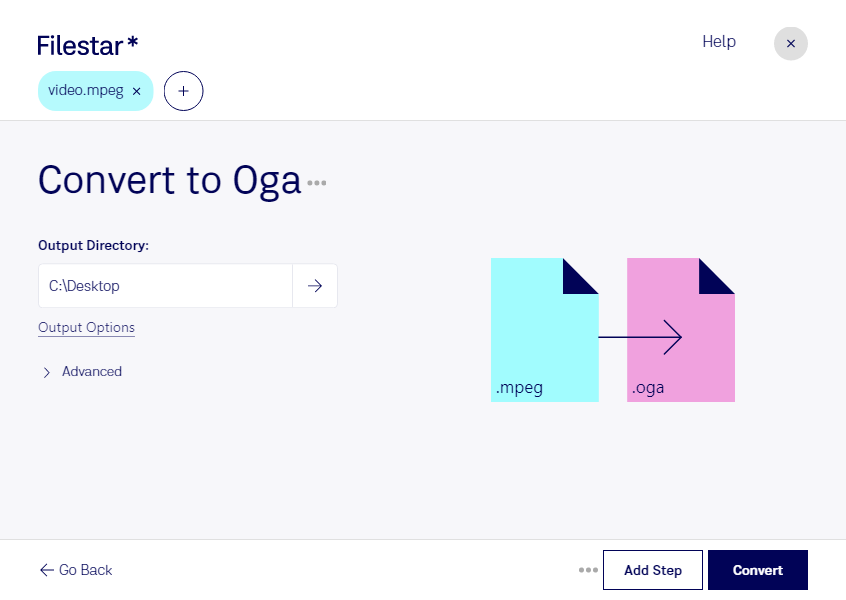
将 MPEG 转为 OGA,可把视频中的声音提取为独立音频文件,方便编辑、播放与归档。MPEG 视频包含画面和音轨,而 OGA 是用于保存音频的格式,常见于 Ogg Vorbis 音频文件。通过 Filestar,您可以在 Windows 和 macOS 上完成转换,无需为保留声音而继续存储完整视频。
对于播客制作人员,转换可用于提取采访录像中的对话;教育工作者可以将课程录像整理为便于复习的音频资料;影音编辑与档案管理人员则可从历史 MPEG 素材中提取解说、环境声或配乐。使用前,建议您确认后续编辑软件或播放设备支持 OGA。
面对多个视频文件,Filestar 支持批量转换,减少逐个处理的重复操作,让素材整理流程更高效。转换后的音质取决于原始音轨及编码设置,转换格式并不能恢复录制或压缩时已经丢失的声音细节。
文件在您自己的电脑上处理,无需上传至云端。相较于云端转换,本地处理减少了素材传输和第三方服务器存储带来的暴露环节,对客户采访、内部培训及未公开影音内容尤其重要;您也应妥善管理电脑权限与文件备份。
如果您需要批量将 MPEG 转为 OGA,或希望确认 Filestar 是否适合您的音频处理流程,欢迎联系我们说明您的文件类型与使用需求。