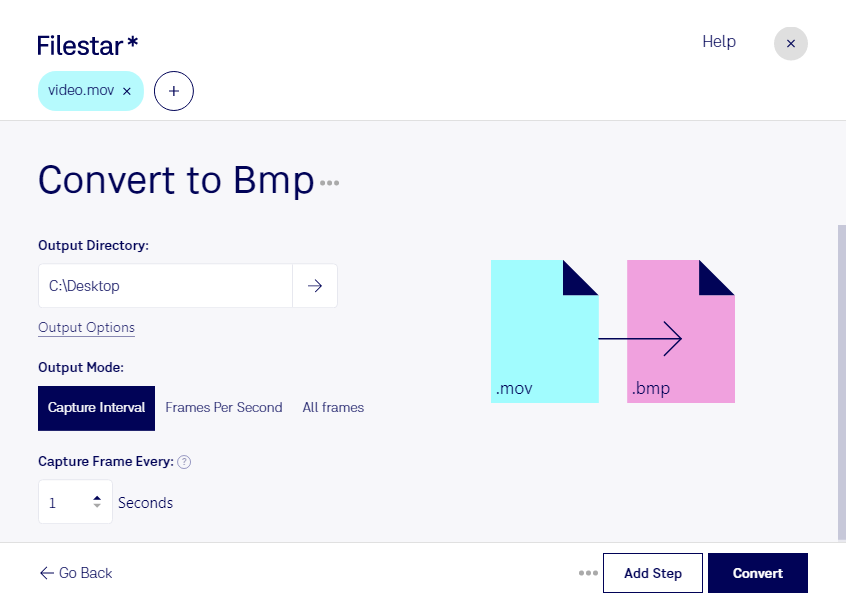
将 MOV 转为 BMP,可以把 Apple QuickTime 视频中的画面提取为位图图像,方便检查细节、整理素材或交给后续图像处理流程。Filestar 支持 Windows 和 macOS,让您在自己的电脑上完成转换,无需将素材交给在线转换服务。
面对多个视频文件,Filestar 的批量处理功能可减少重复操作,帮助您更高效地整理输出图像。对于影视剪辑师,BMP 可用于画面比对与制作审阅;对于设计师,可作为分镜参考或视觉素材;对于图像分析人员,则便于将视频画面用于静态图像检查。
BMP 通常采用未压缩的位图存储方式,适合需要直接处理像素数据的工作流程,但文件体积可能较大。转换前,建议您考虑输出数量和存储空间。转换得到的是静态图像,不保留 MOV 的音轨或连续播放效果;图像细节也取决于源视频质量。
客户拍摄素材、未发布广告和内部演示视频往往涉及保密要求。本地处理可减少文件上传、云端留存及第三方访问带来的暴露风险,让您更直接地管理原始素材和输出文件。您仍应结合设备权限与备份策略,保护本机数据。
如果您需要批量处理 MOV 素材,或希望确认 BMP 是否适合现有工作流程,欢迎联系我们,了解 Filestar 的功能与订阅选择。