
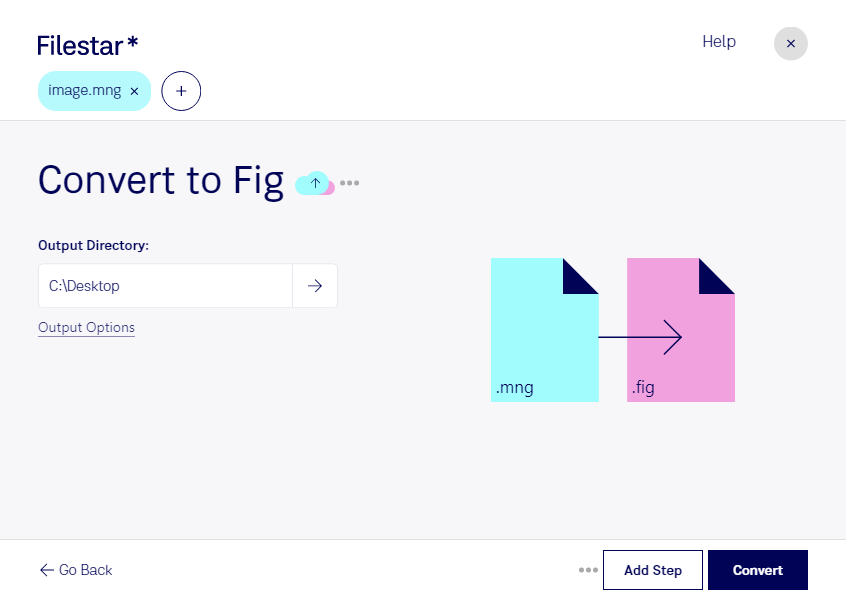
Mng 转 fig

  1. 下载并安装最新版本的 Filestar。

  2. 右键点击您桌面上的一个或多个 Mng 文件,然后选择 Convert with Filestar。

  3. 在搜索框中输入 convert to fig。

  4. 点击 Convert。

mng 转 fig

.mng 和 .fig 有什么区别?

扩展名
.mng
.fig
格式
二进制
类别
位图
矢量图
开发者
MNG was developed by Tom Boutell.
XFig
描述
.PNG 图像格式的扩展,使用索引颜色并支持图像动画;类似于动态 .GIF 文件,但压缩率更高,并完整支持 alpha 通道(多级透明度)。
这是一种用于以矢量图像形式创建线条图的文件,可包含文本对象、样条曲线、形状、圆弧、直线和箭头,也可以包含一组颜色、图像和草图。它最初为 Xfig 绘图程序开发,如今也用于其他绘图编辑器。
MIME 类型
video/x-mng
application/x-xfig

今天就开始Mng 转 fig

几分钟内即可开始使用

MNG(多图像网络图形)是位图格式,可包含多帧图像;FIG(XFig 文件格式)则用于矢量图。使用 Filestar 进行 MNG 转 FIG,可为图像素材进入 XFig 工作流程提供格式衔接。

Filestar 支持 Windows 和 macOS,并提供批量转换功能。您可以集中处理多个文件,减少重复操作,方便整理项目素材或统一交付格式。

这类转换适合使用 XFig 的科研人员、技术插图制作人员和工程文档编辑人员,例如将已有图像用于实验示意图或技术说明。需要注意,格式转换不等于自动矢量描摹,也不保证位图内容变成可独立编辑的线条和形状。对于包含动画的 MNG,您应检查输出内容、透明度及对象可编辑性。

文件在您的电脑本地处理,无需上传至云端,可减少敏感设计资料和未公开研究图像在传输、第三方存储环节的暴露风险。安全性仍取决于设备权限与文件管理方式。如您需要确认转换效果、批量处理方案或订阅选择,请联系我们。

最后更新于