什么是 .jpg?
- 名称
- JPEG 图像
- 扩展名
- .jpg
- 格式
- 二进制
- 类别
- 位图
- 开发者
- Joint Photographic Experts Group
- 描述
- JPG 文件是一种图像文件,采用由联合图像专家组(JPEG)制定标准的压缩图像格式。它通常用于存储数码照片,大多数数码相机也使用它来保存图像。JPG 与 .PNG、.TIF 和 .GIF 都是最常见的图像文件格式。
- MIME 类型
- image/jpeg
- 维基百科
- 维基百科上的 .jpg

下载并安装最新版本的 Filestar。
右键点击您桌面上的一个或多个 Jpg 文件,然后选择 Convert with Filestar。
在搜索框中输入 adjust saturation。
点击 Adjust。
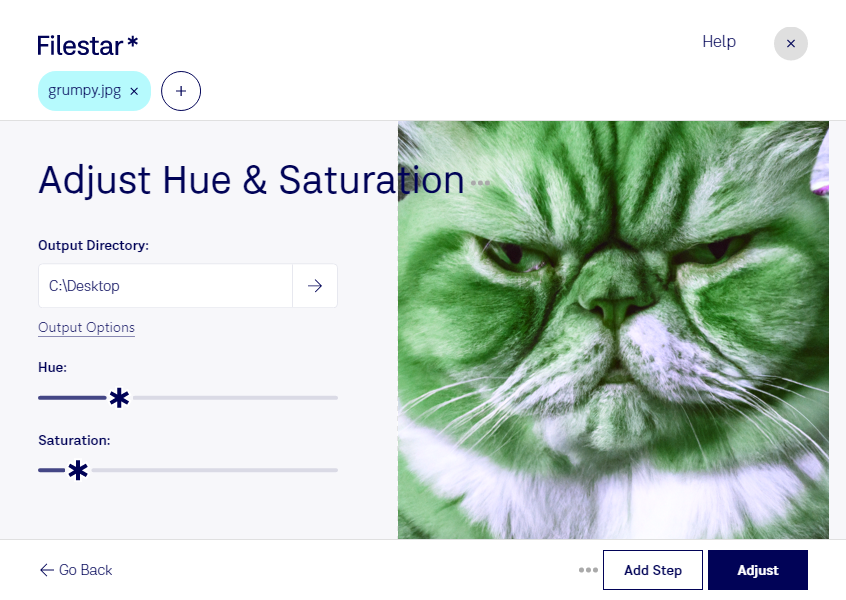
色彩过淡,照片容易缺乏吸引力;饱和度过高,又可能失去真实感。通过 Filestar 调整 JPG 饱和度,您可以增强色彩表现,或降低过于浓烈的颜色,让图片更符合展示需求。JPG 是一种 JPEG 图像,属于位图文件,调整时应留意肤色、产品颜色及细节的自然程度。
对于电商运营人员,适当调整饱和度有助于呈现商品色彩,同时避免偏离实物;摄影师可用它改善照片的整体观感;设计师和营销团队则可为广告、社交媒体及宣传素材协调色彩风格。Filestar 支持批量处理,方便您对需要相同调整的多张图片统一操作,减少重复工作。不同光线下拍摄的照片,建议先检查样片效果,再批量应用。
Filestar 适用于 Windows 和 macOS,并在您的电脑本地处理文件,无需将图片上传至云端。相比云端处理,这能减少未发布产品照片、客户影像等敏感素材外传的风险,让文件留在您掌控的环境中。若您正在为个人或团队选择图片处理方案,欢迎了解适合您工作流程的 Filestar 解决方案。
最后更新于
