什么是 .jpg?
- 名称
- JPEG 图像
- 扩展名
- .jpg
- 格式
- 二进制
- 类别
- 位图
- 开发者
- Joint Photographic Experts Group
- 描述
- JPG 文件是一种图像文件,采用由联合图像专家组(JPEG)制定标准的压缩图像格式。它通常用于存储数码照片,大多数数码相机也使用它来保存图像。JPG 与 .PNG、.TIF 和 .GIF 都是最常见的图像文件格式。
- MIME 类型
- image/jpeg
- 维基百科
- 维基百科上的 .jpg

下载并安装最新版本的 Filestar。
右键点击您桌面上的一个或多个 Jpg 文件,然后选择 Convert with Filestar。
在搜索框中输入 adjust hue。
点击 Adjust。
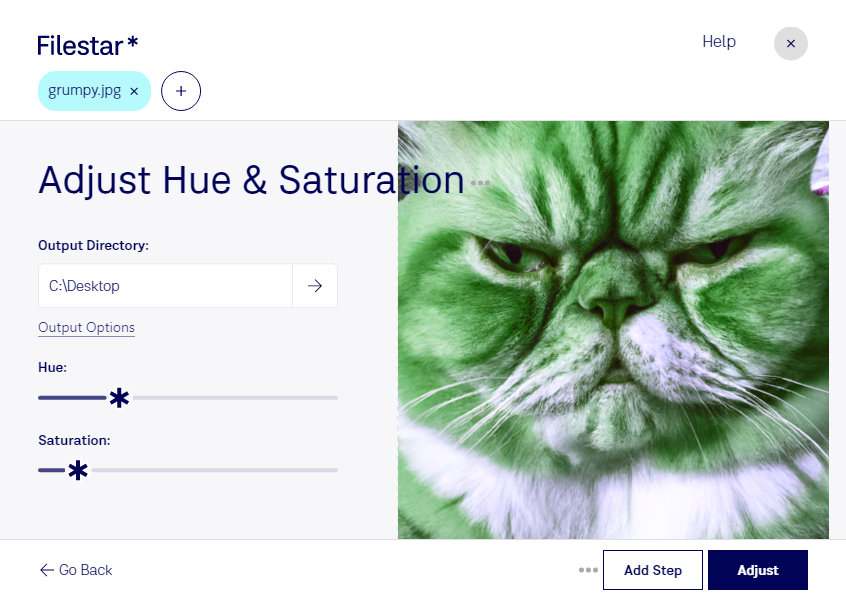
调整 jpg 色相,可以改变图像的整体色彩倾向,让照片更贴合设计主题或品牌风格。jpg 是一种 JPEG 图像,也是常见的位图格式。色相调整与亮度、饱和度调整不同,主要改变颜色本身,而不是单纯让画面变亮或更鲜艳。
Filestar 支持批量处理,方便您对多张图片应用一致的色相调整,减少逐张操作。摄影师可用于探索创意色调,平面设计师可用于协调拼贴素材,电商运营人员可用于统一营销图片风格。涉及商品实拍时,建议保留准确的产品颜色,避免造成误解。
Filestar 可在 Windows 和 macOS 上运行,在您的电脑上本地处理文件,无需将图片上传至云端。对于客户照片、未发布的产品图或内部设计素材,本地处理能够减少文件传输及第三方存储带来的隐私风险,让您更好地掌控文件。
由于 jpg 采用有损压缩,建议您保留原始文件,避免反复保存影响画质。批量处理前,先用少量样图确认效果,再应用到整组素材。如需了解 Filestar 是否适合您的图像处理流程,欢迎联系我们。
最后更新于
