什么是 .jpe?
- 名称
- JPE 图像
- 扩展名
- .jpe
- 格式
- 二进制
- 类别
- 位图
- 开发者
- JPEG
- 描述
- 这是 Sony 数码相机使用的一种 JPEG 文件扩展名,用于保存较低分辨率的图像,以便通过电子邮件发送。它与高质量的 JPG 文件一同保存。
- MIME 类型
- image/jpeg
- 维基百科
- 维基百科上的 .jpe

下载并安装最新版本的 Filestar。
右键点击您桌面上的一个或多个 Jpe 文件,然后选择 Convert with Filestar。
在搜索框中输入 trim。
点击 Run。
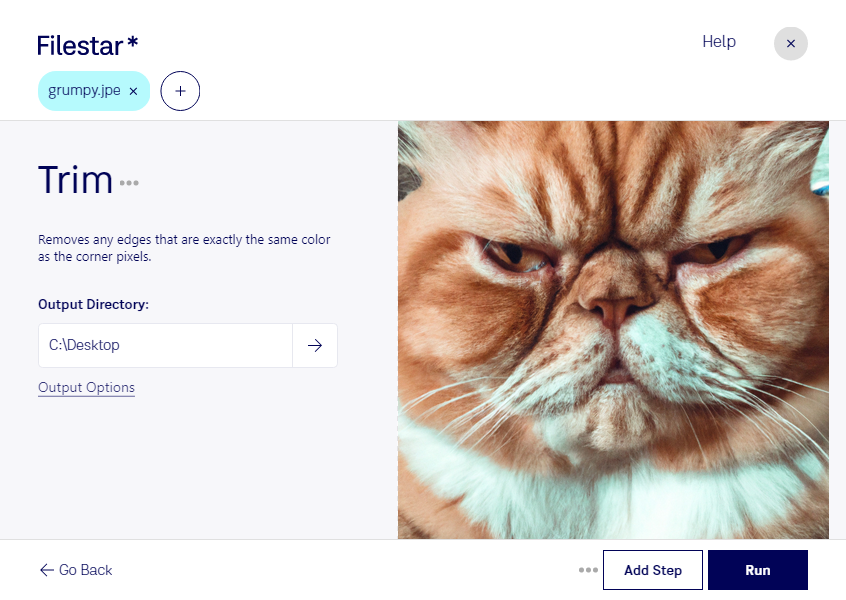
JPE 图像是采用 JPEG 编码的位图文件。使用 Filestar 裁剪 jpe 边缘,您可以去除照片四周的多余留白、杂乱背景或无关内容,让主体更突出,为展示、排版和后续编辑准备合适的素材。
对于电商运营人员,裁剪有助于突出商品并优化图片构图;摄影师可以调整取景范围,减少画面边缘的干扰;平面设计师则可整理客户提供的图片,使其更适合宣传册或广告版面。裁剪改变的是画面范围,并不会增加原图细节,建议您保留原始文件,便于后续调整。
Filestar 支持批量处理,适合集中整理多张需要裁剪的图片,减少逐个文件重复操作的时间。软件可在 Windows 和 macOS 上运行,让您在常用电脑上完成图像处理。
裁剪在您的电脑本地进行,无需将原始图像上传至云端。与依赖云端上传的处理方式相比,本地处理减少了文件传输及第三方存储带来的暴露风险,尤其适合涉及未发布商品、客户照片或内部设计素材的工作。若您希望了解 Filestar 如何配合您的批量裁剪流程,欢迎联系我们。
最后更新于