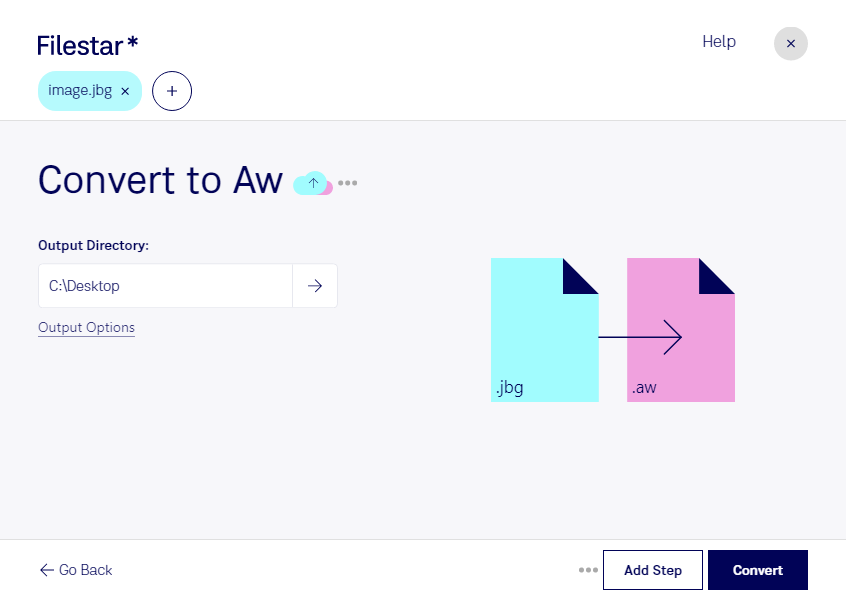
Jbg 转 aw

  1. 下载并安装最新版本的 Filestar。

  2. 右键点击您桌面上的一个或多个 Jbg 文件,然后选择 Convert with Filestar。

  3. 在搜索框中输入 convert to aw。

  4. 点击 Convert。

jbg 转 aw

.jbg 和 .aw 有什么区别?

扩展名
.jbg
.aw
格式
二进制
二进制
类别
位图
其他
开发者
Joint Bi-level Image Experts Group (JBIG)
Microsoft
描述
JBG 由 JBIG(联合二值图像专家组)创建,是一种可包含彩色和单色图像的无损文件格式。它通常用于压缩传真图像,压缩效果优于 G3 和 G4 压缩编解码器。
AW 文件类型代表 Answer Wizard File,主要与 Microsoft Office 应用程序相关,尤其是 Microsoft Word 及其集成的帮助系统。AW 文件旨在存储 Answer Wizard 功能所需的索引和数据,让用户能够搜索并获取有关 Microsoft Office 程序使用方法的帮助或问题解答。Answer Wizard 允许用户用自然语言输入问题,然后搜索其 AW 文件数据库以提供相关帮助,让查找帮助更加直观。
MIME 类型
image/jbig
application/applixware

今天就开始Jbg 转 aw

几分钟内即可开始使用

需要将 jbg 转为 aw?建议您先确认目标用途。jbg 是采用 JBIG 压缩的 1 位光栅图像,常用于黑白扫描资料;aw 是 Answer Wizard 文件,用于特定帮助系统。两者并非同类格式,不能通过更改扩展名完成转换,也不应将图像转换等同于创建帮助系统文件。

Filestar 支持 Windows 和 macOS,并提供丰富的文件处理 skills 与批量操作能力。对于已支持的操作,您可以一次处理多个文件,减少重复步骤。开始处理前,请确认 Filestar 是否提供所需的转换支持,以及生成文件能否被目标应用使用。

技术文档编辑、档案数字化人员和帮助系统维护人员,可能需要把 jbg 扫描资料纳入文档或帮助项目。这类工作通常需要先处理图像、提取文字,再通过适用工具创建目标文件;具体步骤取决于源文件内容和目标系统要求。

对于包含客户信息、内部流程或扫描档案的文件,选择在电脑上本地处理,可减少向第三方云端上传资料带来的暴露风险,也便于您管理文件访问权限、输出位置和保留期限。

如果您正在评估 jbg 转 aw 的可行性,或需要安排批量处理,请联系 Filestar 团队,说明源文件情况与目标应用,以便确认支持范围和合适的处理流程。

最后更新于