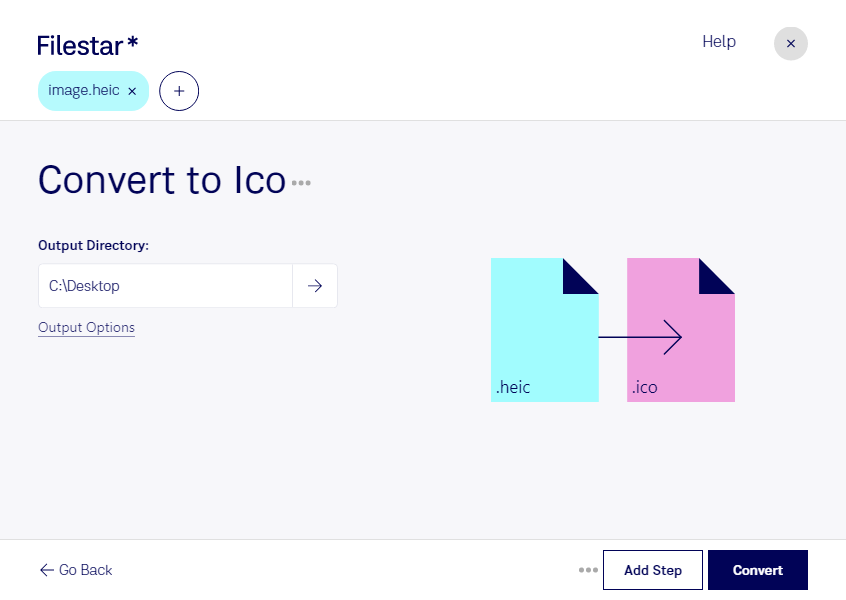
将 HEIC 图片转换为 ICO,可以把照片或设计素材用于 Windows 应用程序、快捷方式及文件夹图标。Filestar 支持在 Windows 和 macOS 上完成转换,帮助您将日常图像素材纳入图标制作流程。
HEIC 是高效图像格式,ICO 是 Windows 图标文件,两者都属于位图文件。图标通常以较小尺寸显示,因此转换前应选择主体清晰、构图简洁的图片,并确认输出尺寸符合使用要求。复杂照片缩小后可能丢失细节,适当裁剪有助于突出主体。
对于软件开发人员,HEIC 转 ICO 可用于制作应用原型或内部工具的图标;界面设计师可以将素材转为图标,检验其在桌面环境中的显示效果;品牌与行政团队则可以为项目文件夹制作便于识别的视觉标记。
需要处理多张图片时,您可以使用 Filestar 批量转换,减少逐个操作的重复工作。无论是整理一组项目素材,还是为多个快捷方式准备图标,批量处理都能让流程更高效。
转换在您的电脑上本地进行,无需将原始图片上传至云端,可减少敏感照片、未发布设计及客户素材在传输或第三方存储环节中的暴露风险。您也能自行管理源文件和转换结果,更方便遵循团队的数据管理要求。
如您希望确认 Filestar 是否适合您的图标制作或批量转换流程,请联系我们,说明您的素材类型与使用需求。