
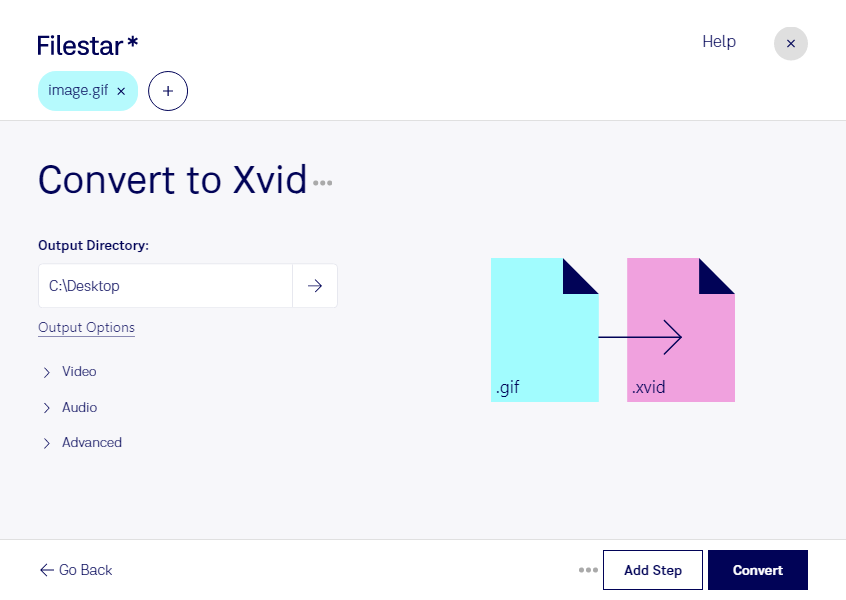
Gif 转 xvid

  1. 下载并安装最新版本的 Filestar。

  2. 右键点击您桌面上的一个或多个 Gif 文件,然后选择 Convert with Filestar。

  3. 在搜索框中输入 convert to xvid。

  4. 点击 Convert。

gif 转 xvid

.gif 和 .xvid 有什么区别?

扩展名
.gif
.xvid
格式
二进制
二进制
类别
位图
视频
开发者
CompuServe
Xvid
描述
GIF 文件是一种常用于网页图像的图像文件。它最多可包含 256 种索引色,调色板可以使用预定义的颜色集,也可以根据图像中的颜色调整。GIF 文件以无损格式保存,这意味着 GIF 压缩不会降低图像的清晰度。
Xvid 编码视频文件是使用 Xvid 编解码器压缩和编码的数字视频文件。Xvid 是一种开源视频编解码器,旨在通过压缩视频数据,实现更快的计算机网络传输或更高效的磁盘存储。Xvid 的名称是“DivX”的倒写,它因能够在不明显降低画质的情况下压缩视频文件而成为一种流行格式。
MIME 类型
image/gif
video/x-msvideo

今天就开始Gif 转 xvid

几分钟内即可开始使用

将 GIF 转为 XVID 编码视频,可让动态图片素材用于支持 Xvid 的视频工具或播放设备。GIF 是图形交换格式文件,属于位图;转换为视频后,适合纳入视频素材管理流程,但不会恢复原文件中已经丢失的色彩或细节。

Filestar 支持在 Windows 和 macOS 上批量转换,帮助您一次处理多份 GIF,减少逐个操作的时间。视频剪辑师可转换客户提供的动态素材,动画设计师可整理演示片段,营销团队则可处理产品动图,用于兼容的视频制作流程。

Filestar 在您的电脑上本地处理文件,无需将素材上传至云端,可减少文件传输及第三方存储带来的泄露风险。对于客户项目、未发布动画和内部宣传素材,这有助于您更好地掌控文件的存放与访问权限。

批量处理前,建议您先转换一份样本,确认目标软件支持 Xvid,并检查动画时长、播放速度及画面效果。若您需要评估具体素材或批量转换流程,欢迎联系 Filestar 团队。

最后更新于
