
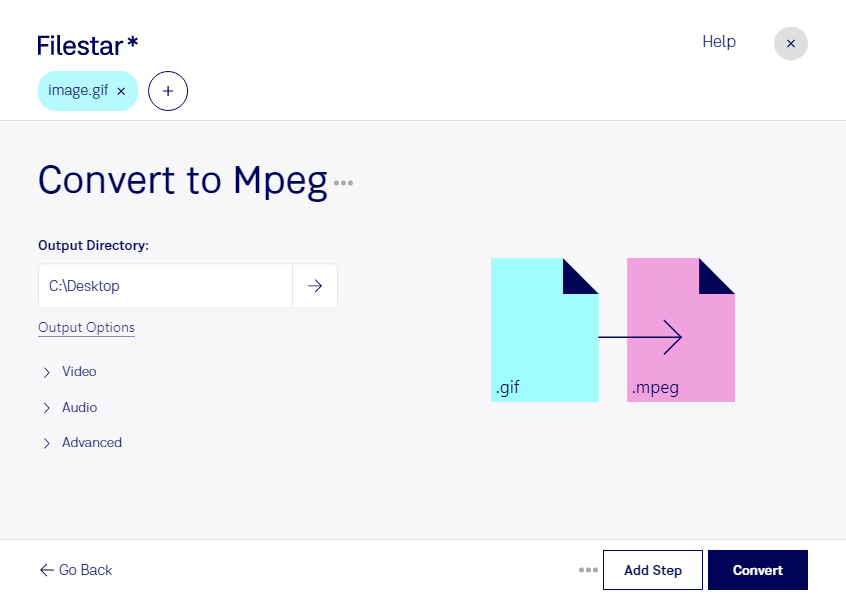
Gif 转 mpeg

  1. 下载并安装最新版本的 Filestar。

  2. 右键点击您桌面上的一个或多个 Gif 文件,然后选择 Convert with Filestar。

  3. 在搜索框中输入 convert to mpeg。

  4. 点击 Convert。

gif 转 mpeg

.gif 和 .mpeg 有什么区别?

扩展名
.gif
.mpeg
格式
二进制
二进制
类别
位图
视频
开发者
CompuServe
Moving Picture Experts Group
描述
GIF 文件是一种常用于网页图像的图像文件。它最多可包含 256 种索引色,调色板可以使用预定义的颜色集,也可以根据图像中的颜色调整。GIF 文件以无损格式保存,这意味着 GIF 压缩不会降低图像的清晰度。
由 Moving Picture Experts Group (MPEG) 标准化的常用视频格式;采用 MPEG-1 或 MPEG-2 压缩技术;常用于制作通过互联网分发的影片。
MIME 类型
image/gif
video/mpeg

今天就开始Gif 转 mpeg

几分钟内即可开始使用

将 GIF 转为 MPEG,可让动画素材更方便地融入视频制作流程。GIF 是一种位图格式,常用于简短动画和动态演示;MPEG 则是视频格式,适合将这些画面用于视频剪辑或展示。转换不会增加原始素材的清晰度,GIF 本身也不包含音轨,如需配音,可在后续剪辑中添加。

Filestar 支持在 Windows 和 macOS 上进行本地批量转换。您可以一次处理多个 GIF 文件,减少重复操作,尤其适合需要整理大量动画素材的工作。视频剪辑师可将动态图片用于片头或解说视频,营销团队可整理产品演示素材,培训内容制作者则可将操作动画整合到教学视频中。用于正式项目之前,建议您先测试样本,检查画面比例、播放速度与目标软件的兼容性。

与需要上传文件的云端转换方式相比,本地处理减少了素材传输及交由第三方存储所带来的隐私风险。对于尚未发布的广告创意、客户项目和内部培训资料,您可以更直接地管理文件的保存位置与访问权限。如需确认 Filestar 是否适合您的素材和批量处理需求,欢迎与我们联系。

最后更新于
