
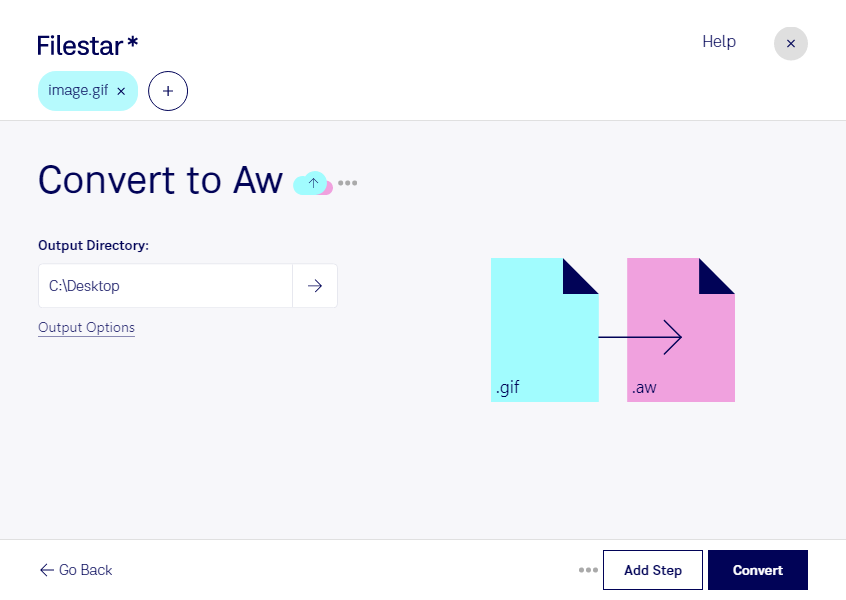
Gif 转 aw

  1. 下载并安装最新版本的 Filestar。

  2. 右键点击您桌面上的一个或多个 Gif 文件,然后选择 Convert with Filestar。

  3. 在搜索框中输入 convert to aw。

  4. 点击 Convert。

gif 转 aw

.gif 和 .aw 有什么区别?

扩展名
.gif
.aw
格式
二进制
二进制
类别
位图
其他
开发者
CompuServe
Microsoft
描述
GIF 文件是一种常用于网页图像的图像文件。它最多可包含 256 种索引色,调色板可以使用预定义的颜色集,也可以根据图像中的颜色调整。GIF 文件以无损格式保存,这意味着 GIF 压缩不会降低图像的清晰度。
AW 文件类型代表 Answer Wizard File,主要与 Microsoft Office 应用程序相关,尤其是 Microsoft Word 及其集成的帮助系统。AW 文件旨在存储 Answer Wizard 功能所需的索引和数据,让用户能够搜索并获取有关 Microsoft Office 程序使用方法的帮助或问题解答。Answer Wizard 允许用户用自然语言输入问题,然后搜索其 AW 文件数据库以提供相关帮助,让查找帮助更加直观。
MIME 类型
image/gif
application/applixware

今天就开始Gif 转 aw

几分钟内即可开始使用

处理 GIF 转 AW 需求前,您需要先确认文件用途。GIF 是图形交换格式文件,属于位图;AW 是 Answer Wizard 文件,属于其他文件类型,通常用于特定帮助系统,并非图像格式。因此,两者不能像常见图片格式一样直接互换,改变扩展名也不会生成有效的 AW 文件。

Filestar 可在 Windows 和 macOS 上运行,支持批量转换及文件处理。对于受支持的操作,您可以一次处理多个文件,减少逐个操作的重复劳动。涉及 GIF 转 AW 时,请先确认是否提供对应的 skill,以及输出能否满足目标系统的要求。

帮助文档开发人员、技术支持团队和旧版软件维护人员,可能在整理 GIF 插图与 Answer Wizard 帮助资源时遇到此类需求。实际流程往往需要分别处理图片素材和帮助系统文件,而不是将图片直接转换为帮助资源。

在您的电脑上本地处理文件,可减少上传至云端造成的额外副本与第三方接触机会,更适合包含内部界面截图、客户资料或未公开素材的任务。文件安全仍需配合设备权限管理与备份措施。

订阅前,建议您准备样例文件和目标用途,联系我们确认适用的 skills 与批量处理方案。

最后更新于
