什么是 .gif?
- 名称
- 图形交换格式文件
- 扩展名
- .gif
- 格式
- 二进制
- 类别
- 位图
- 开发者
- CompuServe
- 描述
- GIF 文件是一种常用于网页图像的图像文件。它最多可包含 256 种索引色,调色板可以使用预定义的颜色集,也可以根据图像中的颜色调整。GIF 文件以无损格式保存,这意味着 GIF 压缩不会降低图像的清晰度。
- MIME 类型
- image/gif
- 维基百科
- 维基百科上的 .gif

下载并安装最新版本的 Filestar。
右键点击您桌面上的一个或多个 Gif 文件,然后选择 Convert with Filestar。
在搜索框中输入 set tag。
点击 Run。
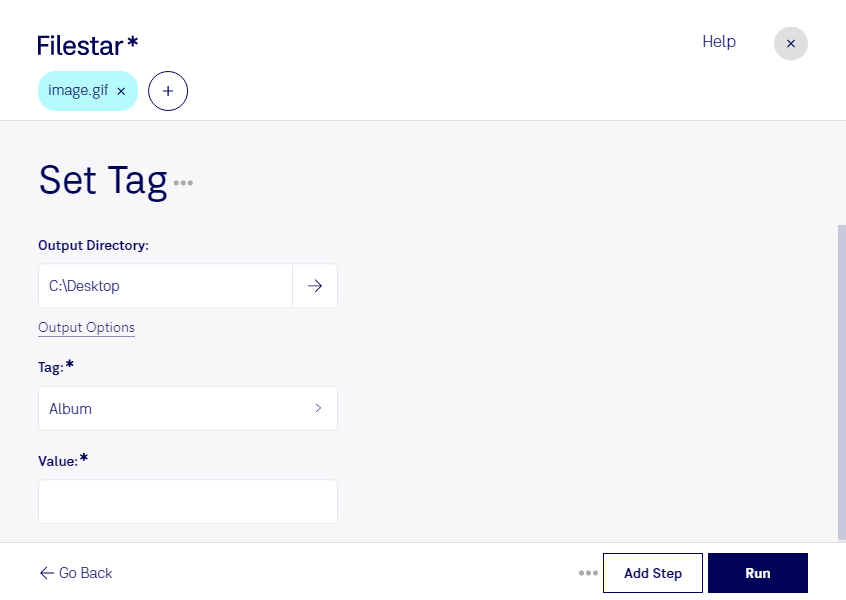
GIF 是图形交换格式的位图文件,常用于动画演示、产品展示和社交媒体内容。素材数量增加后,仅靠文件名往往难以有效区分用途。设置 GIF 标签,有助于您按项目、主题或使用场景整理文件,为后续查找和归档提供清晰依据。
Filestar 支持批量文件处理,让您为多个 GIF 文件设置标签,减少逐个操作的重复劳动。无论您使用 Windows 还是 macOS,都可以在熟悉的桌面环境中完成处理,让素材整理融入日常工作流程。
对于平面设计师,标签有助于区分不同客户或活动的动画素材;电商内容团队可以按产品系列整理展示文件;数字资产管理员则可用标签辅助归档,方便团队识别素材用途。统一的标签规则,也能让持续增加的文件更易管理。
Filestar 在您的电脑本地处理文件,不需要将 GIF 上传至云端服务。对于未发布的广告创意、客户素材或内部演示文件,这能减少第三方接触文件的机会,降低上传及云端留存带来的泄露风险,同时方便您遵循现有的文件访问与管理规范。
如果您希望将批量设置 GIF 标签纳入团队的素材管理流程,欢迎联系我们,了解适合您工作需求的 Filestar 使用方案。
最后更新于
