
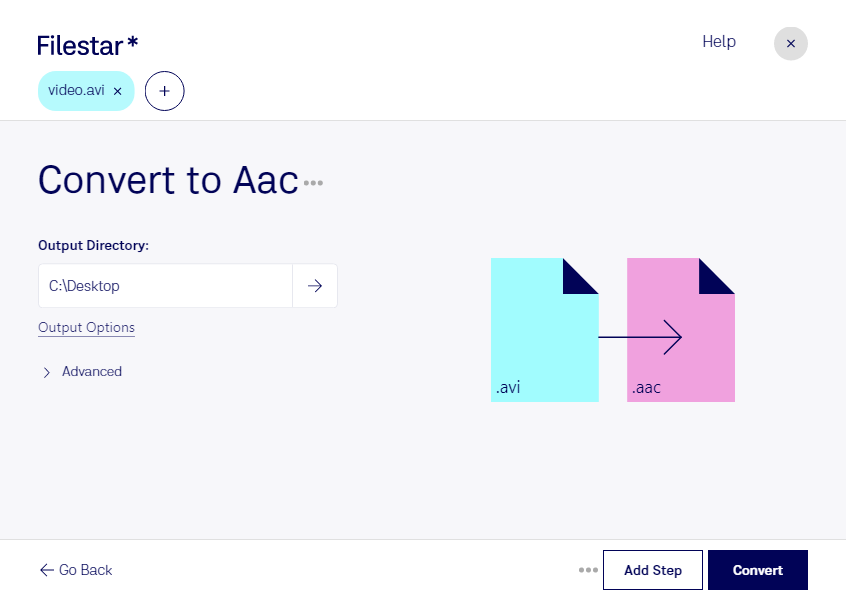
Avi 转 aac

  1. 下载并安装最新版本的 Filestar。

  2. 右键点击您桌面上的一个或多个 Avi 文件,然后选择 Convert with Filestar。

  3. 在搜索框中输入 convert to aac。

  4. 点击 Convert。

avi 转 aac

.avi 和 .aac 有什么区别?

扩展名
.avi
.aac
格式
二进制
二进制
类别
视频
音频
开发者
Microsoft
Bell Labs, Fraunhofer Institute, Dolby Labs, Sony and Nokia
描述
AVI 文件是一种采用 Microsoft 创建的多媒体容器格式保存的文件。它存储视频和音频数据,这些数据可以使用 DivX、XviD 等多种编解码器编码。与 .MPEG 和 .MOV 等类似格式相比,AVI 文件的压缩程度通常较低。
一种类似于 .MP3 文件的压缩音频文件,但在性能上有多项改进,例如对平稳信号和瞬态信号具有更高的编码效率、采用更简单的滤波器组,以及更好地处理 16 kHz 以上的频率;其音质与原始音源几乎无法区分。
MIME 类型
video/avi
audio/x-aac

今天就开始Avi 转 aac

几分钟内即可开始使用

将 AVI 转为 AAC,适合只需保留视频声音的工作场景。AVI 是音频视频交错文件,可包含画面与音轨;AAC 是高级音频编码文件,用于存储音频。借助 Filestar,您可以从包含音轨的 AVI 视频中提取并转换音频,方便后续剪辑、播放或归档。

Filestar 支持批量转换,并可在 Windows 和 macOS 上运行。您可以集中处理多个 AVI 文件,减少逐个操作的重复工作。视频剪辑师可提取采访录音,播客制作人可整理视频节目的声音素材,培训人员则可将课程录像中的讲解保存为独立音频。

转换在您的电脑本地完成,无需将原始素材上传至云端。相比云端处理,本地操作减少了文件传输及第三方存储带来的隐私暴露风险,尤其适合包含客户访谈、内部培训或未发布内容的素材。

如果您需要为日常工作建立批量音频处理流程,欢迎联系我们,了解 Filestar 如何满足您的转换需求。

最后更新于