
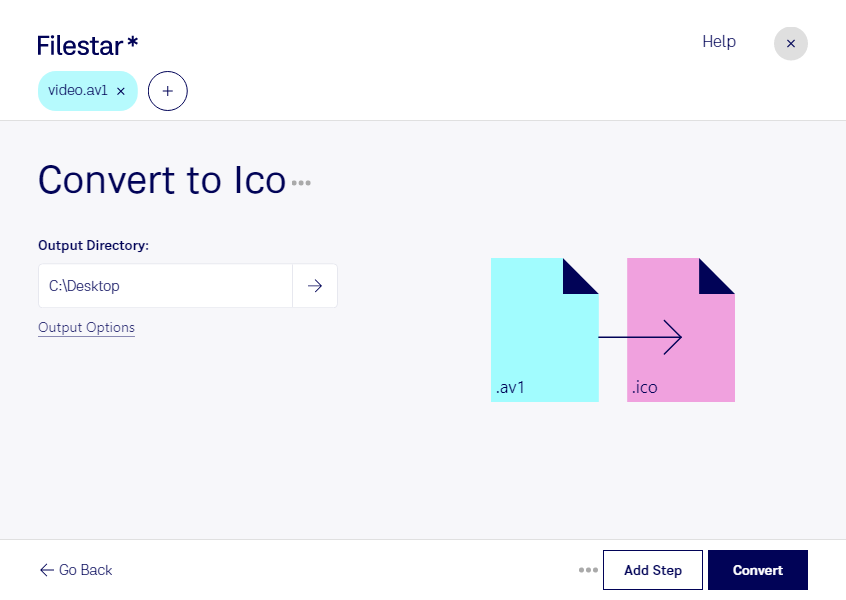
Av1 转 ico

  1. 下载并安装最新版本的 Filestar。

  2. 右键点击您桌面上的一个或多个 Av1 文件,然后选择 Convert with Filestar。

  3. 在搜索框中输入 convert to ico。

  4. 点击 Convert。

av1 转 ico

.av1 和 .ico 有什么区别?

扩展名
.av1
.ico
格式
二进制
二进制
类别
视频
位图
开发者
Alliance for Open Media
Microsoft
描述
一种开放、免版税的视频编码格式,专为通过互联网传输视频而设计。
ICO 文件是一种用于存储 Windows 程序、文件和文件夹图标的图像格式。它包含两个位图:1)AND 位图,即图像蒙版,用于确定图标的哪些部分透明;2)XOR 位图,包含映射到图像蒙版上的图标。通过修改 ICO 文件,可以创建自定义图标。
MIME 类型
video/av01
image/x-icon

今天就开始Av1 转 ico

几分钟内即可开始使用

AV1 是采用 AOMedia Video 1 编码的视频格式,ICO 则是用于 Windows 图标的位图文件。AV1 转 ICO 的重点,是将视频中的代表性画面制作成静态图标,而不是保留整段视频的动态内容。

Filestar 支持 Windows 和 macOS,并提供批量转换与处理功能。需要为多个项目准备图标素材时,您可以集中处理文件,减少重复操作。制作前,建议选择主体突出、背景简洁的画面,并检查缩小后的辨识度,避免细节过多影响图标效果。

这类处理适合软件开发人员、界面设计师和品牌视觉团队。例如,开发人员可将产品演示画面用于快捷方式图标;设计师可从视频素材中选取视觉元素,为桌面工具或项目资源制作统一风格的图标。

对于未发布的产品演示或客户素材,本地处理有助于降低文件上传云端后产生的额外暴露风险。通过 Filestar 在您的电脑上处理文件,也便于沿用现有的文件权限与素材管理流程。

如果您需要确认 AV1 素材的处理方式,或规划批量生成 ICO 图标的流程,欢迎联系我们,说明您的文件情况与使用需求。

最后更新于