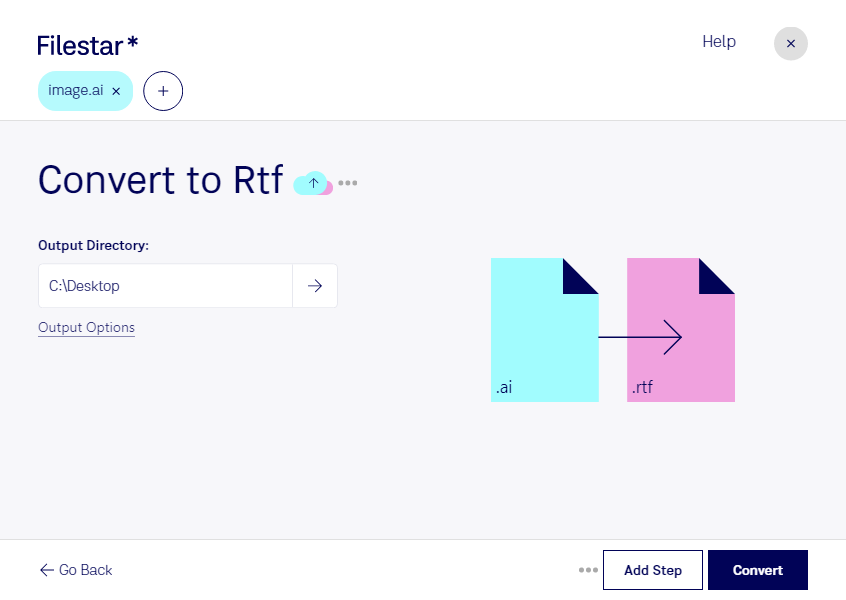
将 ai 转为 rtf,适合需要把设计稿内容移入文档编辑流程的工作场景。ai 是 Adobe Illustrator 使用的矢量图文件,而 rtf 是富文本格式文件,主要用于保存文字及其格式。转换的重点是方便内容编辑与复用,而不是保留完整的矢量设计结构。
例如,平面设计师可能需要将宣传页中的文案交给客户审阅;品牌团队需要整理包装设计中的产品说明;编辑人员则需要将版面文字纳入稿件。对于这些任务,rtf 可以作为连接设计与文档工作的交付格式。
Filestar 支持在 Windows 和 macOS 上进行本地批量转换。您可以集中处理多个文件,减少逐个操作的重复步骤。正式处理整批素材前,建议先转换一个代表性文件,确认结果符合您的交付要求。
与需要上传文件的云端处理方式相比,本地转换减少了原始素材交由第三方服务器处理的环节,有助于降低未发布设计、客户资料和内部文案的外传风险。您仍应妥善管理电脑访问权限及输出文件的保存位置。
由于 ai 与 rtf 的用途不同,复杂图形、特殊字体和文字布局不一定能够原样保留。建议您核对转换后的文字完整性与排版;若需要继续编辑矢量元素,请保留原始 ai 文件。
如果您需要确认特定设计稿的转换效果,或规划团队的批量处理流程,欢迎联系 Filestar,说明您的文件特点与交付需求。