

如何打开奇怪或未知的电脑文件

最后更新于
我们遇到的大多数常见文本、音频和图像文件都很容易打开。JPEG、GIF、PDF 和 MP3 都非常常见。不过,我们也时不时会碰到一些奇怪的电脑文件:既不熟悉,也完全不知道该怎么处理。您会怎么做?需要查看或处理一个未知文件,却不知道从哪里入手,确实让人头疼。好在有办法将它转换成您熟悉的格式,再打开它。
不过,在开始之前,请记住:从网上下载任何未知文件时,都要保持谨慎。这是恶意软件和病毒最容易入侵的途径之一。
接下来,我们就来看看遇到奇怪的文件格式时该怎么办。
1. 识别文件格式
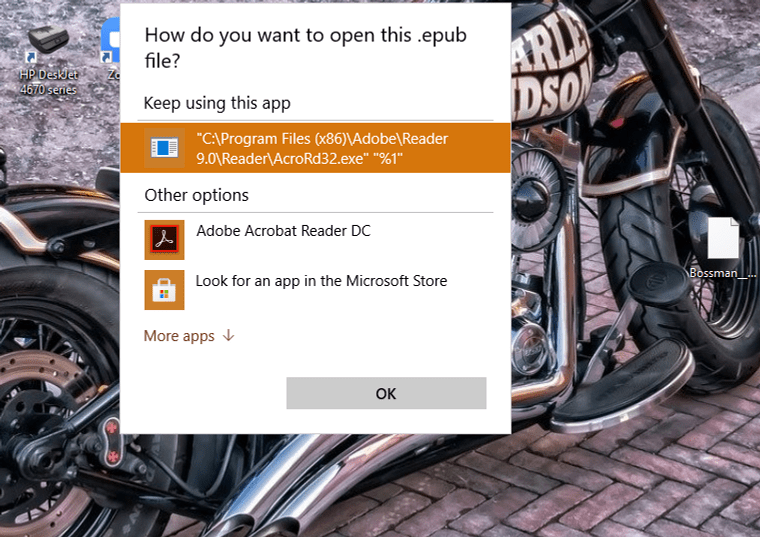
收到文件时,您的第一反应通常是双击它。但双击之后,电脑也完全不知道该如何处理。如果您使用的是 Windows,就会看到提示:“您希望如何打开此文件?”
当您和电脑都在问同一个问题时,先别慌。好消息是,您可以看到文件扩展名,然后进入下一步。
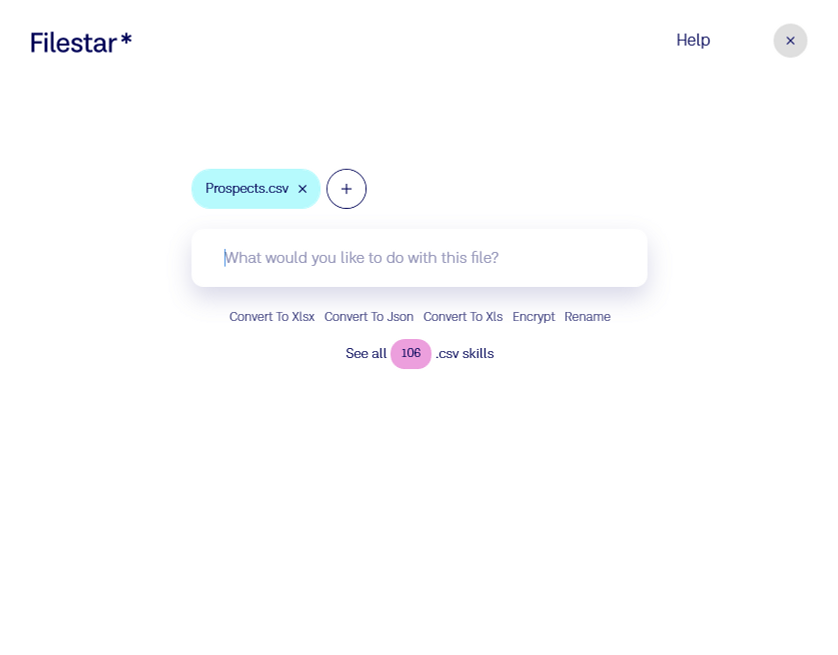
更棒的还在后面。在打开的窗口中,您可以看到该文件可用的各种 skills(文件转换)。点击 查看所有 skills,就能看到可以将文件转换成哪些格式来打开。
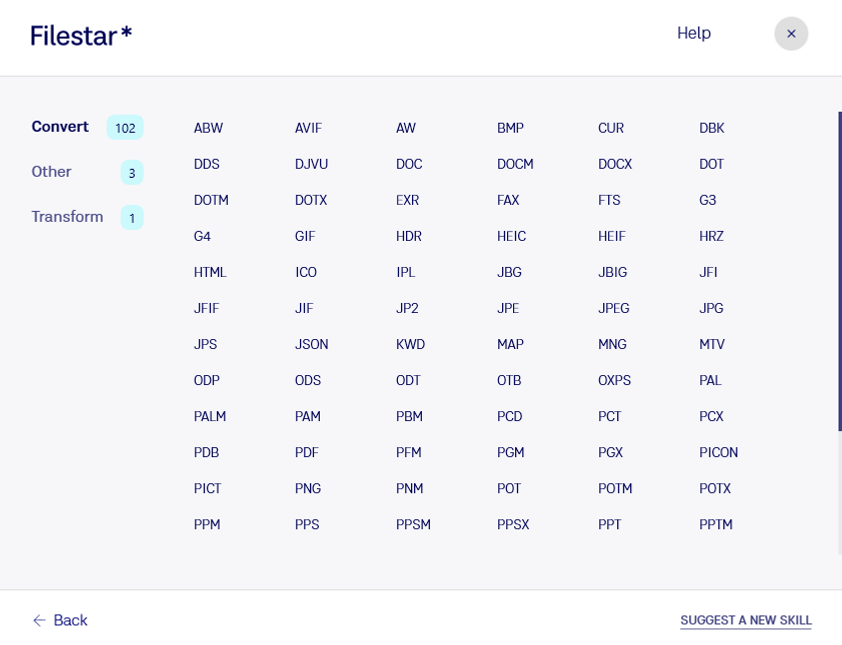
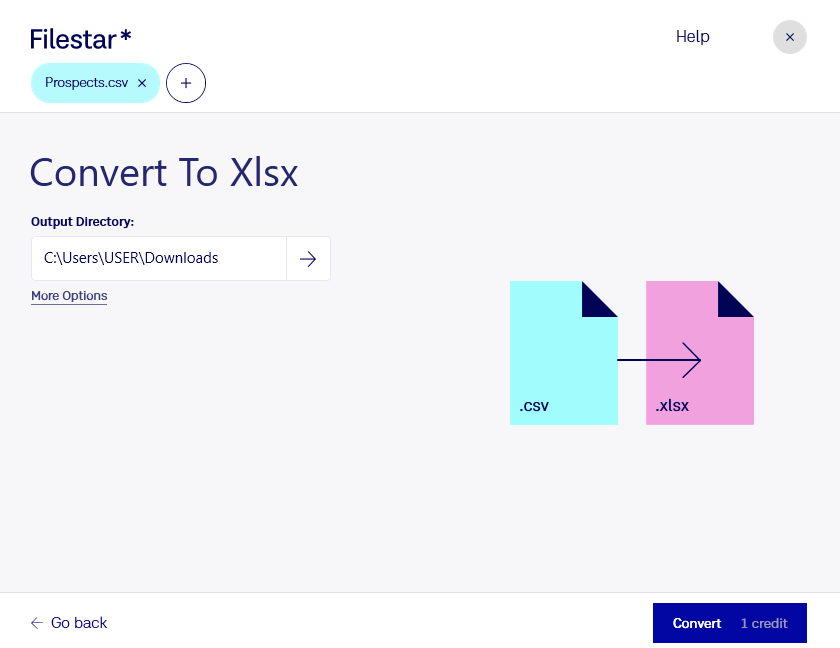
请选择与您的电脑最兼容的格式。点击 转换,然后就可以打开这个已转换为熟悉格式的文件了。
2. 了解这个文件
识别文件格式后,就更容易通过 Google 查找打开它所需的程序。例如,我们这里的文件扩展名是 .epub。因此,我们需要 Calibre、EPUB File Reader 或 Adobe Digital Editions。
3. 转换文件格式
有时,打开某些文件所需的应用是商业软件,而我们不想花钱购买许可证。说实话,您愿意每次遇到奇怪的文件都安装一个新应用吗?当然不愿意,尤其是在没必要的情况下。而且,每遇到一个新文件就去寻找免费的开源程序,也很累人、很浪费时间。
有什么快捷的解决办法?
将文件转换成您在电脑上能轻松打开的格式。不过,请注意文件类型。如果是图像文件,就应转换成另一种图像格式,而不是视频或音频文件。
网上有很多在线转换工具,但我们无法确定您的文件是否安全。因此,我们首选 Filestar。它是一款适用于电脑的桌面应用,速度快、易于使用,最重要的是安全。在这个例子中,我们将使用 Filestar 把 .epub 转换为 .pdf。操作方法如下。
将 EPUB 转换为 PDF
这样就完成了。