
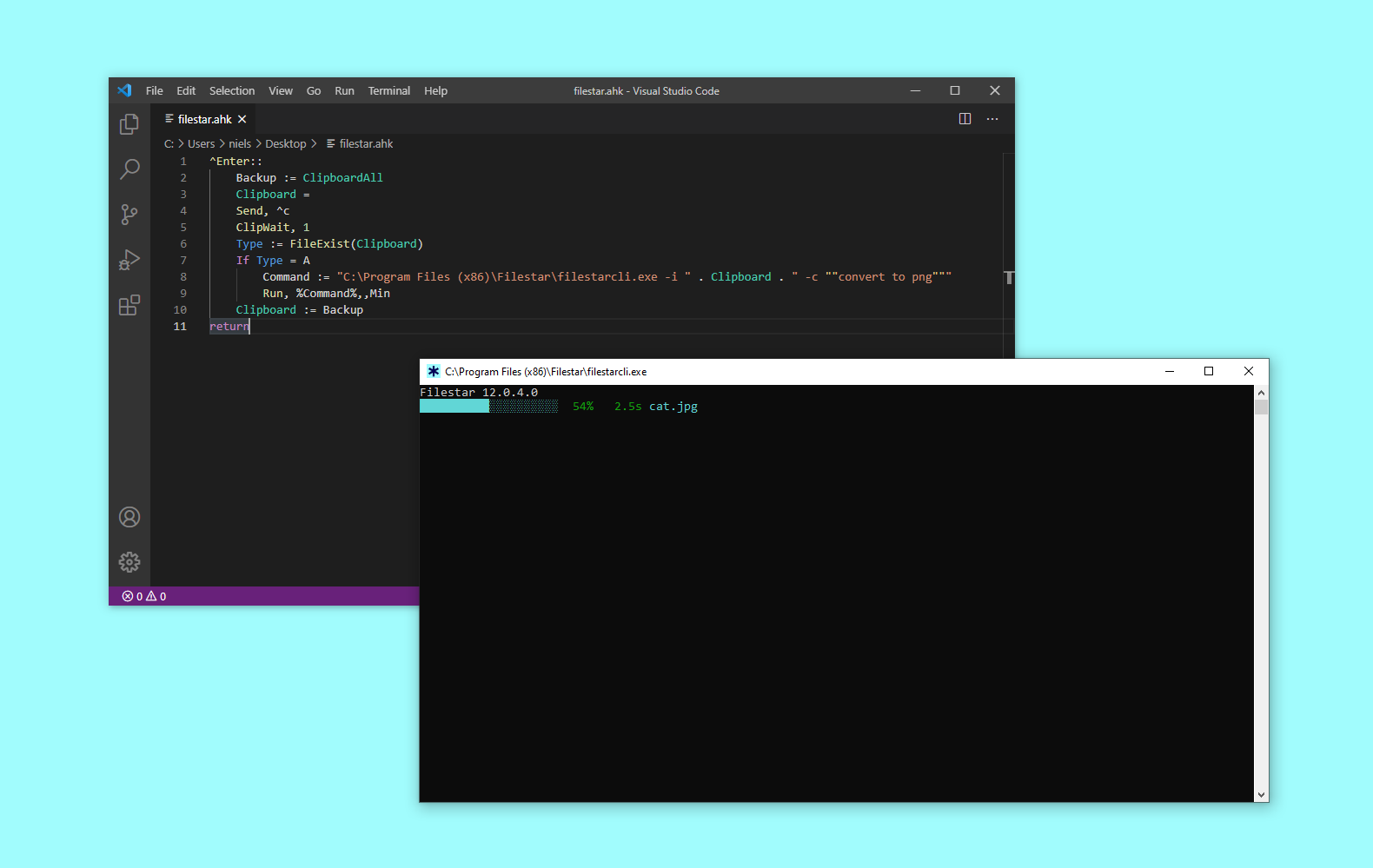
使用 AutoHotkey 和 Filestar 转换任意文件

Niels Bosma
最后更新于
AutoHotkey 是一款广受欢迎的 Windows 自动化工具。搭配 Filestar CLI,您只需按下快捷键即可转换文件。
以下示例展示了如何设置快捷键:选中文件后,按下 CTRL+ENTER,即可将任意支持的文件转换为 PNG 格式。
- 安装 AutoHotkey 和 Filestar。
- 创建一个 .ahk 文件(例如 myhotkeys.ahk),并将下方代码写入其中。
- 双击该 .ahk 文件。快捷键现已生效。
- 将一个文件(例如 .jpg 文件)放在桌面上,单击将其选中。
- 现在按下 CTRL+ENTER。
- Filestar 会将该文件转换为 PNG,并保存在同一文件夹中。
^Enter::
    Backup := ClipboardAll
    Clipboard =
    Send, ^c
    ClipWait, 1
    If FileExist(Clipboard)
    {
        Command := "C:\Program Files (x86)\Filestar\filestarcli.exe -i """ . Clipboard . """ -c ""convert to png"""
        Run, %Command%,,Min
    }
    Clipboard := Backup
return
工作原理
^Enter::...return指定快捷键,其中 ^ 代表 Ctrl,Enter 代表 Enter。如果您想使用其他快捷键,可以修改此处。Backup := ClipboardAll备份剪贴板中存储的所有数据。Clipboard =清空剪贴板。Send, ^c模拟按下 CTRL+C,将选中的文件复制到剪贴板。ClipWait, 1等待剪贴板中出现数据,最多等待一秒。If Type = FileExist(Clipboard)检查剪贴板内容是否指向一个实际存在的文件。Command := "C:\\\\Program Files (x86)\\\\Filestar\\\\filestarcli.exe -i """ . Clipboard . """ -c ""convert to png"""是要执行的 filestarcli 命令行。您可以修改 -c 参数来执行其他命令。同时,请确保 filestarcli.exe 的路径与您的 Filestar 安装位置一致。Run, %Command%,,Min运行存储在变量%Command%中的命令行。Min表示以最小化方式运行。如果您完全不想看到 Filestar 窗口,可以将其改为Hide。Clipboard := Backup恢复剪贴板原来的数据。