
最常见的 HEIC 文件转换

最后更新于
随着 iPhone 11 的发布,许多人因 HEIC/HEIF 文件格式而头疼不已。这些创新格式本身并没有问题,事实上,与 JPEG 相比,它们的图像质量更高,文件体积也更小。所有 iPhone 6s 及更新机型都以这种格式存储照片。得益于 HEIC(高效图像格式),Apple 用户可以节省存储空间和移动数据流量。
问题在于,这种格式在市场上仍然较新,除了 IOS 平台,其他平台都不提供原生支持。作为 Apple 新采用的格式,可以想象,有多少不使用 IOS 的人也会收到别人分享的这种格式的照片。好消息是,您可以将它们转换为 JPEG、PNG、GIF、TIFF 或其他合适的格式。
起初,将 HEIC 转换为常见格式还比较困难,但现在已经很简单了。目前,网上有许多 HEIC 文件转换工具。要为您的文件选出最好、最安全的工具,可能会让人眼花缭乱,无从下手。大多数工具各有优缺点,是否合适取决于您的需求。下面,我们将介绍使用 Filestar 进行转换有多简单。
Filestar 的一大亮点是安全性:软件在您的电脑上本地运行。在文件导入和转换过程中,第三方应用无法访问您的文件。使用 Filestar,您可以将 HEIC 转换为超过 102 种文件格式。我们的界面简单易用,还支持批量文件转换。每批可转换的文件数量没有限制。此外,整个使用过程没有广告。
接下来,我们将详细介绍如何在 Filestar 中进行最常见的 HEIC 文件转换。首先,请下载最新版本的 Filestar 转换工具。
将 HEIC 转换为 JPG
右键点击您电脑上的 HEIC 文件,在下拉菜单中选择使用 Filestar 进行转换。然后,在屏幕上的搜索框中输入转换为 jpg。点击转换。
这里有一段 YouTube 视频,演示了这些简单步骤。
将 HEIC 转换为 PNG
操作就像上面的视频展示的那样简单。只需将您想转换的文件拖入 Filestar,或在桌面上右键点击文件,使用右键菜单。在搜索框中输入您想转换成的文件格式。点击运行,就完成了。您也可以查看这里的简单分步指南。
将 HEIC 转换为 PDF
其实无需重复说明。操作和上面的步骤一样简单。
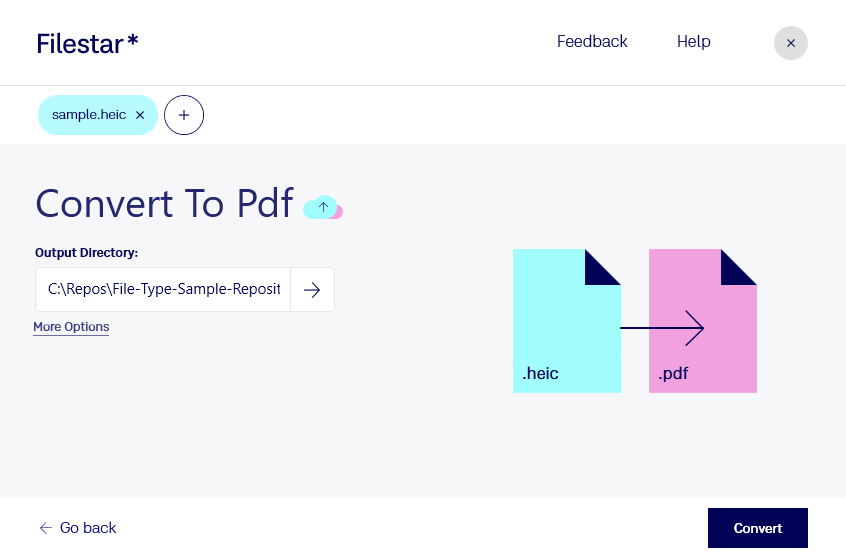
正如您所看到的,使用 Filestar 转换 HEIC 文件轻松省心,在隐私保护和性能方面表现出色,同时又非常易用。