文件合并全指南

最后更新于
文件合并是将两个或多个文档文件组合成一个文件的过程。通常,当您想将存储在多个文件、工作表或文档中的数据汇总起来,以便一次性分析所有信息时,就会用到文件合并。
合并音频和视频片段从未像今天这样重要。制作个性化视频和音乐已经风靡互联网。您需要能够上传自己的 TikTok 视频,引领潮流。此外,您还可以制作演示、指南、教程,以及满足其他需求的视频和音频。
对于文档,复制粘贴是将文件或工作表合并为一个文件最简单的方法。但对于 PDF 文件,这就比较困难了,因为它们不易编辑或改作其他用途。
因此,您需要一款专门的文件合并工具,帮助您快速合并各种类型的文件。21 世纪,SaaS 行业经历了巨大的变革。几乎每项任务都有对应的应用。不过,选择文件合并工具时,应该关注哪些方面呢?
自动化流程
您应该选择一款能让合并过程快速、自动完成的应用。最好只需上传文件、点击合并命令,就大功告成!整个过程无需您再干预。
高质量输出
您是否曾经合并完文档,才发现还得重新排版?如果有,您就知道这有多令人沮丧、多么繁琐。首先,您得将 PDF 转换为 Word,调整格式,然后再转换回去。为了避免这些麻烦,请选择能提供高质量输出的平台。在决定付费前,先阅读网上对该软件的评价。您也可以通过免费试用来检查输出质量。不过,如果您不确定平台的数据安全性,上传机密或敏感信息时一定要谨慎。
安全性
在当今时代,数据隐私和安全是我们无法忽视的问题。网络犯罪、欺诈和身份盗用的增加令人担忧。您肯定不想拿自己的数据和信息冒险。
确认这三点后,您就可以选择满足所有要求的软件了。
好消息是,Filestar 满足这 3 项要求。合并过程自动、快速,并保证高质量输出。您上传到 Filestar 的文件会在操作完成并下载文件后立即删除。此外,与我们服务器之间的所有传输都经过加密,您可以放心,您的文件是安全的。
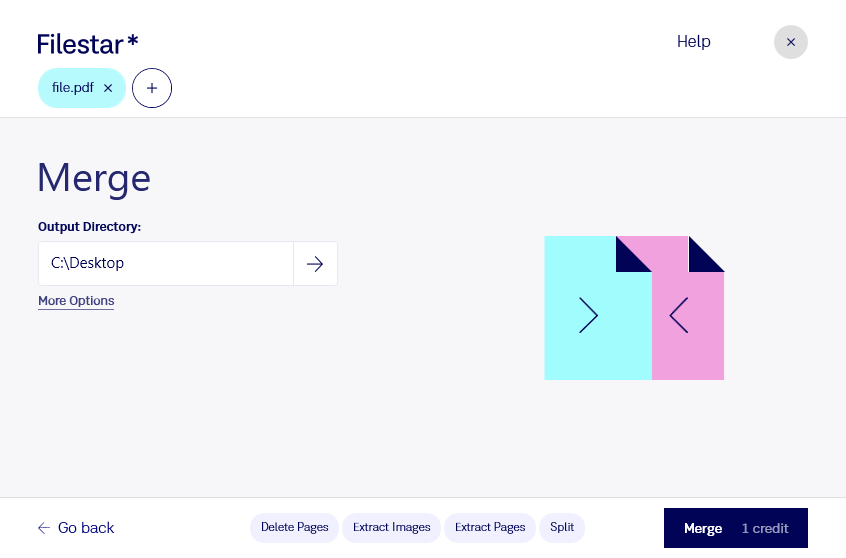
您可以轻松合并 PDF 文件,并获得符合需求的结果。具体操作如下。