
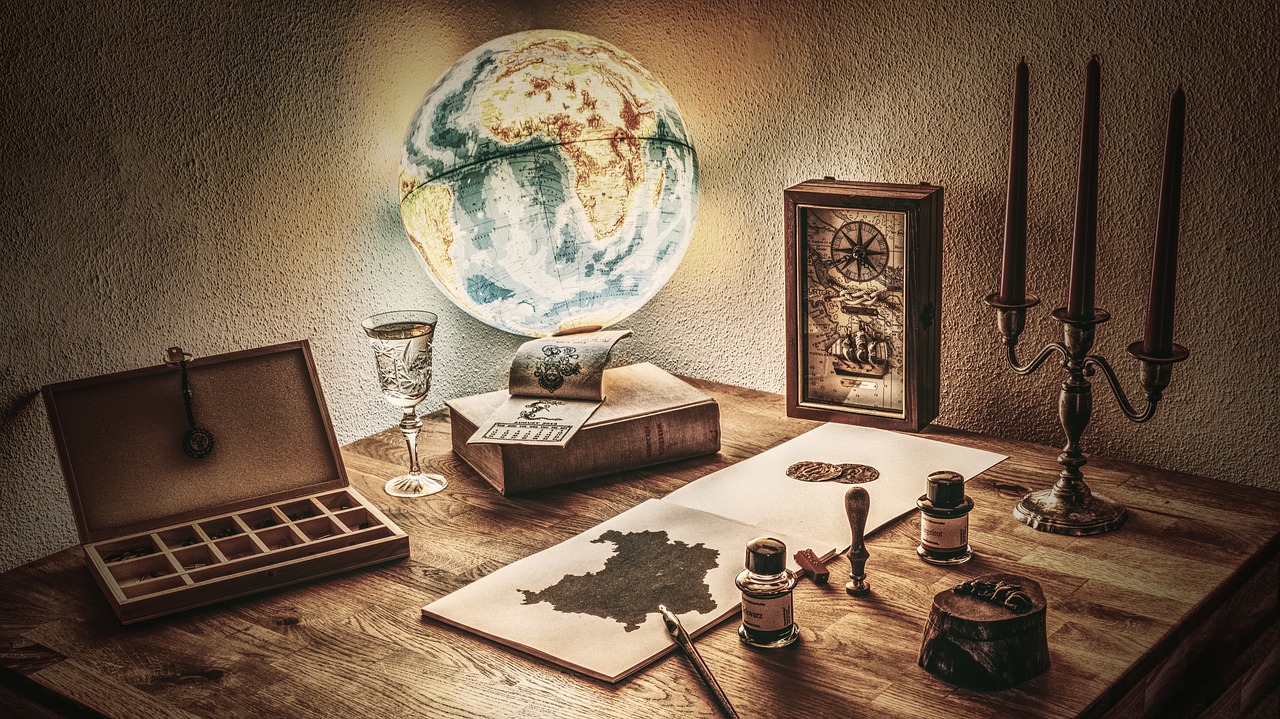
如何让照片呈现复古效果

最后更新于
您是否拍过看起来平淡无趣的照片?别担心,很多人都有过同样的经历。不过,我们学会了用一些出色的艺术滤镜,让照片变得更有趣。复古效果能让您的照片焕然一新,带来一种穿越时光的感觉。通过数字做旧,照片可以变得更生动,也更有个性。
如今,很多人都喜欢复古风格,尤其是在 Instagram 上,因为这种风格往往能让照片网格保持统一的视觉效果,更受浏览者喜爱。
什么是复古风格?
一般来说,复古这个词会让人想到陈旧、带有划痕的东西。复古照片的色彩通常比较淡,多为棕褐色调,暗角效果也会让边角显得圆润。它们对比度较低,有明显的颗粒感、灰尘斑点、划痕,以及其他老照片常见的特征。
如何让数码照片呈现复古效果
使用 Filestar,只需点击几下,就能轻松打造复古效果。下载我们的桌面应用,即可让您的照片脱颖而出,讲述自己的故事。以下三个技巧将帮助您降低饱和度、添加棕褐色调,并应用复古效果。
1. 降低照片饱和度,营造老照片的感觉
去掉照片中的鲜艳色彩,就能让它看起来像一张老明信片。右键点击照片,选择Convert with Filestar。在搜索框中输入调整饱和度。随后会打开一个窗口,显示饱和度和色相的数值。按您的喜好进行调整,然后点击运行。
如果您喜欢,也可以将照片变成单色图像。只需将饱和度调整为 0.0 即可。
2. 添加棕褐色滤镜
添加棕褐色调可以改变照片的色调,让照片看起来褪色、泛黄。我们现成的棕褐色滤镜能为您的照片带来自然的做旧效果。只需右键点击照片,选择Convert with Filestar。在搜索框中输入“棕褐色滤镜”。Filestar 支持调整棕褐色调的添加比例。调整满意后,点击运行,即可将更改应用到照片上。
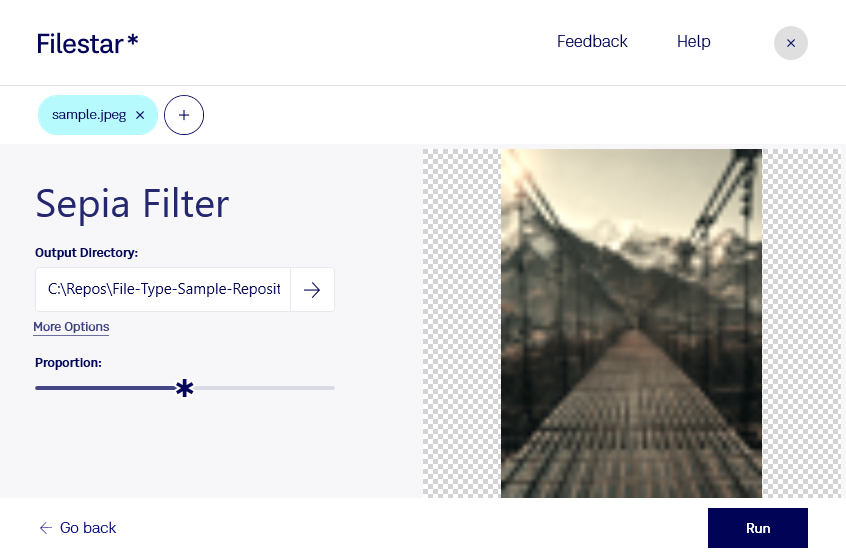
3. 使用暗角滤镜打造复古效果
使用暗角滤镜,可以轻松制作出老照片的效果。这款艺术滤镜会弱化照片的色彩,让它们看起来像是随着时间逐渐褪色,同时保持画面质感清晰干净。右键点击照片并选择使用 Filestar 转换后,在搜索框中输入暗角滤镜。点击运行,即可应用您的更改。
使用 Filestar,无需经过多轮编辑,就能实现老照片效果。在 Filestar 中打造的复古风格,能让您的照片仿佛回到几十年前,呈现出历经岁月、磨损陈旧的样子。您还可以一键应用数十种艺术滤镜,对照片进行创意编辑。您可以调整亮度和对比度、添加文字、调整尺寸、添加相框、模糊照片等。
现在,您已经掌握方法了!希望这些技巧能给您一些启发,告别俗气的照片。