

如何将 Mac 文件转换为 PC 可用的格式

最后更新于
从 Mac 换到 PC 可能会遇到一些挑战,尤其是当您不知道如何迁移文件时。在兼容性方面,这两大电脑巨头一直壁垒分明。得益于技术进步,两者之间的鸿沟已经大大缩小。虽然它们仍不能共用应用程序,但如今在 Mac 上创建的大多数文件都能在 PC 上使用。
从 Mac OS 迁移到 Windows 其实很简单,但要访问所有文件,就另当别论了。我们之前讨论过 iWork 和 MS Office 套件。这些套件的相关文件并不能在两个操作系统上通用。不过,您不必为此花费大量时间和精力,因为转换这些文件很容易。
不过,先从基础说起。
了解您要处理的文件
开发者正在创建无需转换就能在两种操作系统上读取的文件,因此您需要了解哪些格式可以通用。Adobe Creative Suite、Microsoft Office 和 FileMaker Pro 都是跨平台应用程序的例子。.jpg、.pdf、.txt 等文件格式无需转换。
您会发现,Mac 上的大多数应用程序都提供“另存为”或“导出”选项,让您可以将数据保存为兼容 PC 的格式。例如,Mac 通讯录应用程序在 Windows 上没有对应的应用程序,因此只能另存为或导出为 .csv 或 .txt。这样,所有数据都能导入您的 PC,且所有字段都保持完整。不过,一些使用旧版 Mac 程序创建的文件无法保存为其他格式,也无法转换。
第三方解决方案
如今,网上有很多文件转换工具。有些能完成任务,有些却会在数据中混入无用文本,导致您花费大量时间清理和调整格式。
今天,我们来聊聊从 Mac 迁移到 PC 时,哪些方法能真正节省时间、提高效率。工作总得继续。
Filestar 是您转换文件的好帮手,可以将所有 iWork 套件文件转换为 MS Office 文件。无论您何时准备切换平台,都能轻松将 Pages、Keynote 和 Numbers 文件转换为 Word、Excel 和 PowerPoint 文件。
将 .pages 转换为 .docx
这里介绍了具体操作方法。
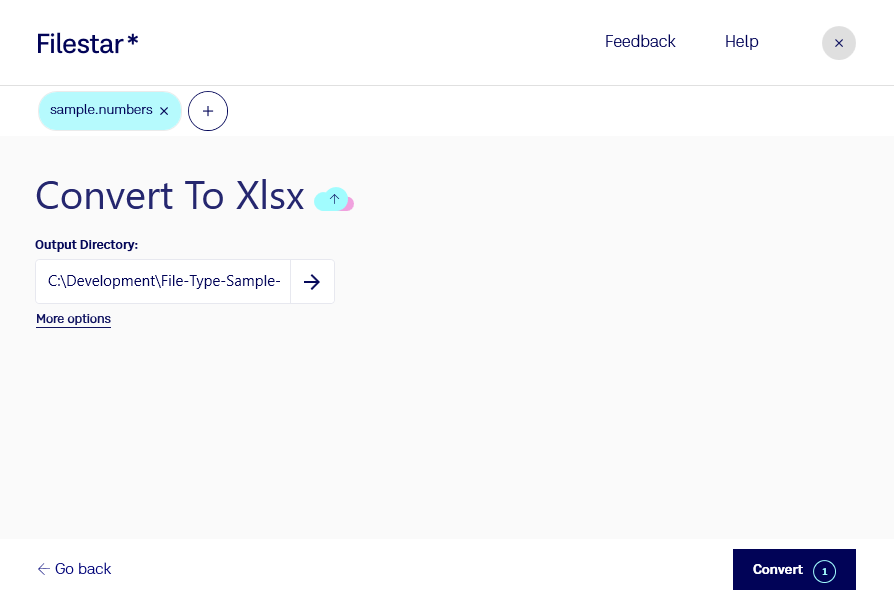
将 .numbers 转换为 .xlsx
只需按照这些步骤操作。
将 .key 转换为 .ppt
按照以下方法,即可轻松将 Keynote 文件转换为 PowerPoint 文件:
就是这么简单!现在您可以放心切换平台了。不会丢失任何内容,真的。