如何在 Windows 中打开 HEIC 文件

最后更新于
在 2017 年之前,HEIC 文件格式还鲜为人知。它也称为高效图像文件格式(HEIF),是一种图像和视频容器,可在保持高画质的同时显著减小文件大小。直到 Apple 将 HEIC 文件设为 macOS 图像的默认保存格式,这种格式才逐渐普及。
Windows 操作系统的原生应用尚不支持这种 Apple 格式。不过,如果您想在 Windows 电脑上查看 .heic 图像,或将文件发送给使用 Windows 操作系统的人,也不用担心。Windows 10 现在已预装对采用 (MPEG-H Part 2) 编解码器的 .heic 文件的支持。下面将介绍打开 .heic 文件所需了解的方法。
在 Windows 中查看和打开 HEIC 文件的方法
1. 下载适用于 Windows 10 的 HEIC 文件扩展程序
.heic 图像文件扩展程序可让您在 Windows 默认的照片应用中打开 .heic 文件。此扩展程序会安装必要的编解码器,以便在照片应用中查看图像。
前往 Microsoft Store,下载并安装该扩展程序。它使用 HEVC 编解码器来读取和写入 .heif 或 .heic 格式的文件。
2. 使用 CopyTrans HEIC
这是一款适用于 Windows 7、8 和 10 的 Windows 插件。借助 CopyTrans,您可以在 Windows 照片查看器中打开 .heic 图像。此外,您还可以将 .heic 图像插入 Microsoft Word、Excel 和 PowerPoint。您只需下载并安装该软件,就能打开 .heic 图像文件。
3. 在 Dropbox 中预览
Dropbox 是一项云存储服务,支持 .heic 图像文件格式。您可以将这种 Apple 格式的文件上传到 Dropbox,然后在 Windows 浏览器中预览图像。只需点击眼睛图标,即可查看图像文件。
4. 将 HEIC 图像文件格式转换为 JPEG
与 .heic 文件格式不同,JPEG 图像文件受到广泛支持,可以在所有操作系统上查看和分享。
下载 Windows 版 Filestar 应用,即可将 .heic 转换为 .jpeg 图像文件。转换时,点击 .heic 图像文件,然后从下拉菜单中选择 convert with Filestar。在打开的对话框中,在搜索框内输入 convert to .jpeg,然后按回车键。接着点击 RUN!
Filestar 是一个安全的平台,因此您可以上传敏感文件,无需担心文件被公开或遭到窥探。
就是这么简单!您可以放心地分享和接收 .heic 图像文件,不必再担心如何在 Windows 电脑上打开 .heic 格式的文件。
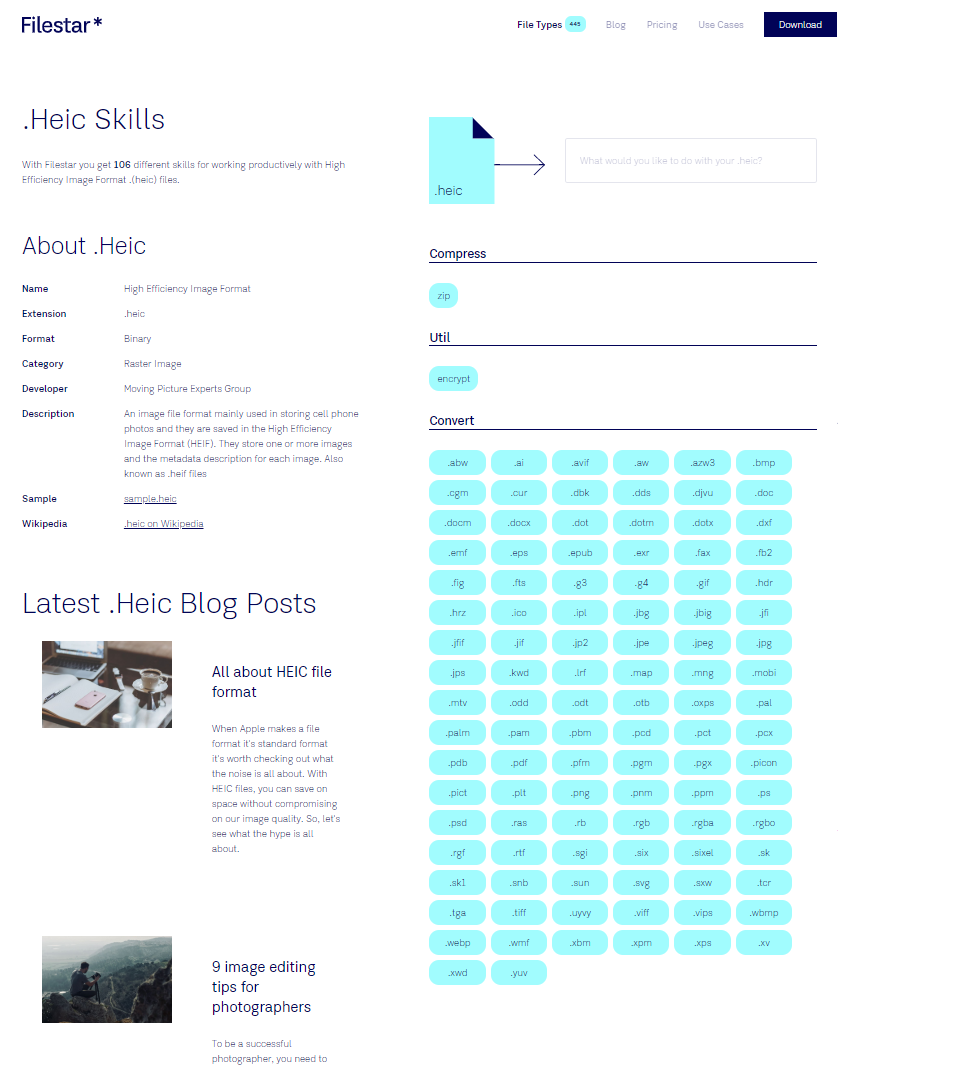
如需进一步了解 .heic 格式,以及 Filestar 可以帮您对这类文件进行哪些操作,请查看我们的 skills 页面。