

如何在 Windows 上重命名多个文件

最后更新于
想象一下,您的 Windows 电脑里有几十个文件,名称毫无意义或令人费解。重命名文件可能相当繁琐,尤其是当您有几百个名称类似 DSC997765 的文件时。相信我,情况还可能更糟。
想象一下,您把数码相机或智能手机里的所有照片传到电脑上。如果能把这些文件都改成清楚、有意义的名称,那真是让人松了一口气。就像终于把一团乱的家收拾整齐了一样。
坏消息是,如果没有工具帮您自动完成这个过程,逐一给文件取好名字简直要花上无穷无尽的时间。好消息是,您可以一次性重命名所有文件。
多亏了技术的发展,现在有程序可以帮您重命名多个文件。它们可以为所有文件设置相同的名称,只需在名称后加上带括号的数字来区分。这些程序能够处理成千上万个文件,并按您的意愿更改文件名或扩展名。最棒的是,您可以在执行前预览文件名。如果重命名出了问题,还可以撤销操作。
话不多说,下面就来看看如何在 Windows 上批量重命名多个文件。
使用 Filestar 批量重命名文件
Filestar 是一款易于使用的 Windows 桌面应用,可帮您轻松重命名文件。我们知道时间就是金钱,因此您不必再逐个给文件命名,而是可以使用 Filestar 快速批量重命名文件。
1. 下载并安装最新版 Filestar。
2. 右键点击桌面上的一个或多个文件,然后选择 Convert with Filestar。
3. 在搜索框中输入 rename,然后点击该选项。
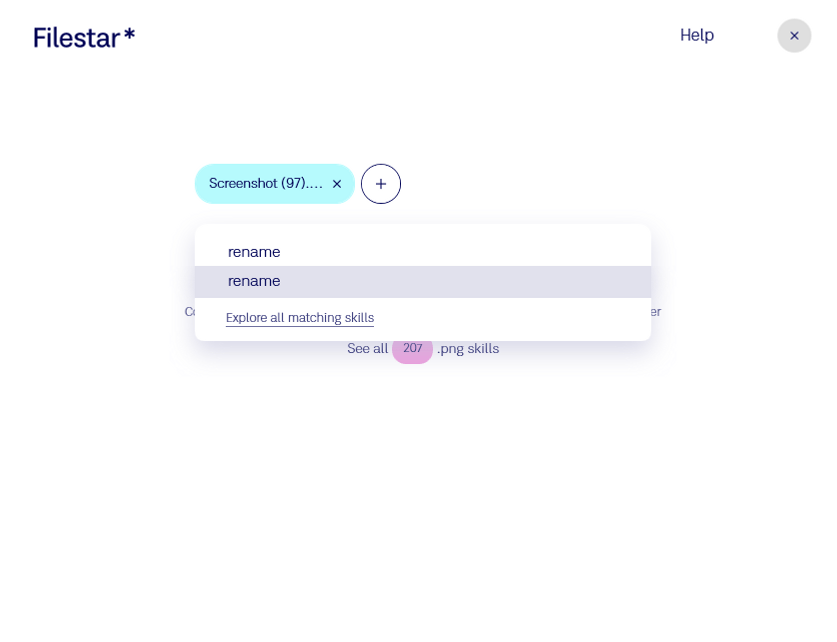
4. 输入文件名和扩展名
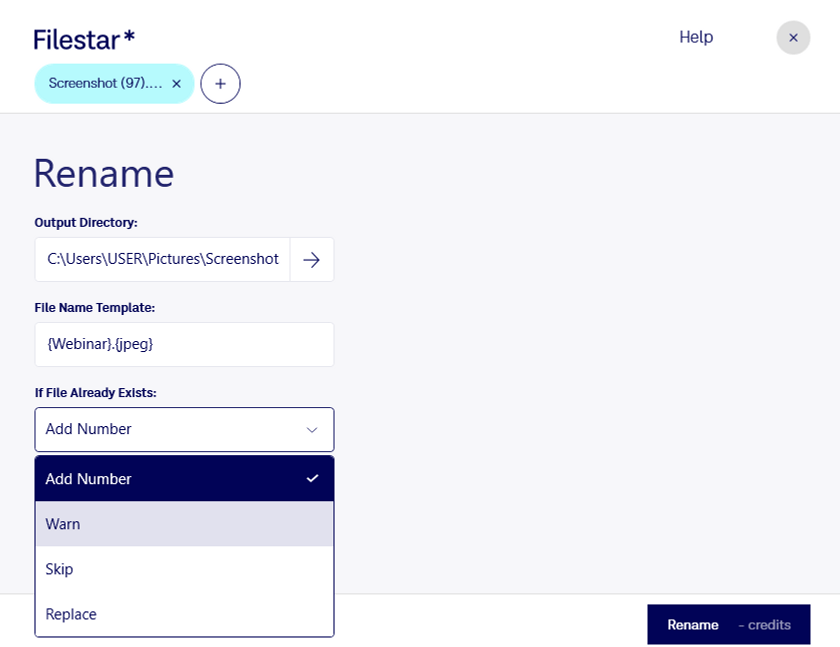
5. 点击 重命名。

如何在 Windows 7/10 上批量重命名文件
Windows 7 及更高版本支持重命名多个文件。Windows 会将您输入的名称应用于所有文件,并在末尾添加后缀,以区分各个文件,确保每个文件名都不重复。
如果您不想使用新名称了,请按 Ctrl+Z 撤销操作,文件就会恢复原来的名称。
1. 启动 Windows 资源管理器。点击“开始”,指向“所有程序”,再指向“附件”,然后点击“Windows 资源管理器”。
2. 在文件夹中选择多个文件。
3. 然后按 F2。
4. 输入新名称,然后按 ENTER。
注意:在 Windows 中完成上述步骤后,除一个文件外,其余文件的高亮状态都会消失,因此看起来可能像是您只重命名了一个文件。