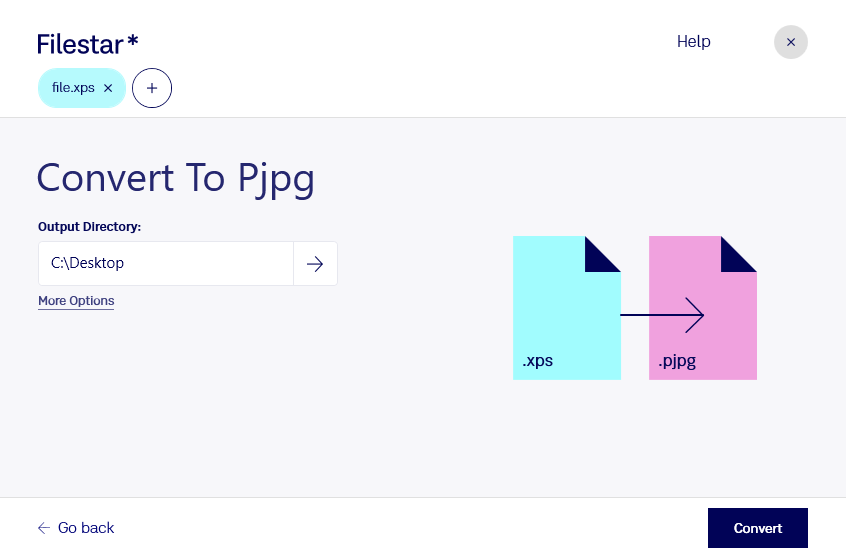
När du behöver använda ett XPS-dokument som bild kan du konvertera xps till pjpg med Filestar. En XML Paper Specification-fil bevarar dokumentets sidlayout, medan en Progressiv JPEG-bild återger innehållet som en rasterbild. Det passar när du vill använda dokumentets visuella innehåll i ett bildbaserat arbetsflöde.
En progressiv JPEG visas stegvis vid inläsning: först framträder en översikt, sedan blir detaljerna tydligare. Formatet kan därför vara användbart för bildmaterial på webbsidor. Tänk på att dokumentets text blir en del av bilden och inte längre kan hanteras som vanlig, sökbar dokumenttext. JPEG-komprimering kan också påverka skärpan, särskilt i liten text och tunna linjer.
För kommunikatörer och marknadsförare kan konverteringen vara användbar när produktblad eller informationsblad i xps-format ska bli bilder för digital publicering. Administratörer kan behöva bildversioner av dokument för presentationer, medan formgivare kan använda dem som visuella underlag i layoutarbete.
Filestar finns för både Windows och macOS och låter dig bearbeta flera filer samtidigt. Med batchkonvertering slipper du upprepa samma moment för varje dokument, vilket förenklar arbetet med större samlingar och återkommande uppgifter.
Konverteringen sker lokalt på din dator, inte i en molntjänst. Du behöver därför inte ladda upp dokumenten till en extern konverteringstjänst, vilket minskar exponeringen av exempelvis kunduppgifter och internt material. Du behåller kontrollen över filernas lagring och åtkomst, samtidigt som datorns egna säkerhetsrutiner fortfarande är viktiga.
Vill du veta hur Filestar kan passa ditt dokumentflöde? Kontakta oss så hjälper vi dig.