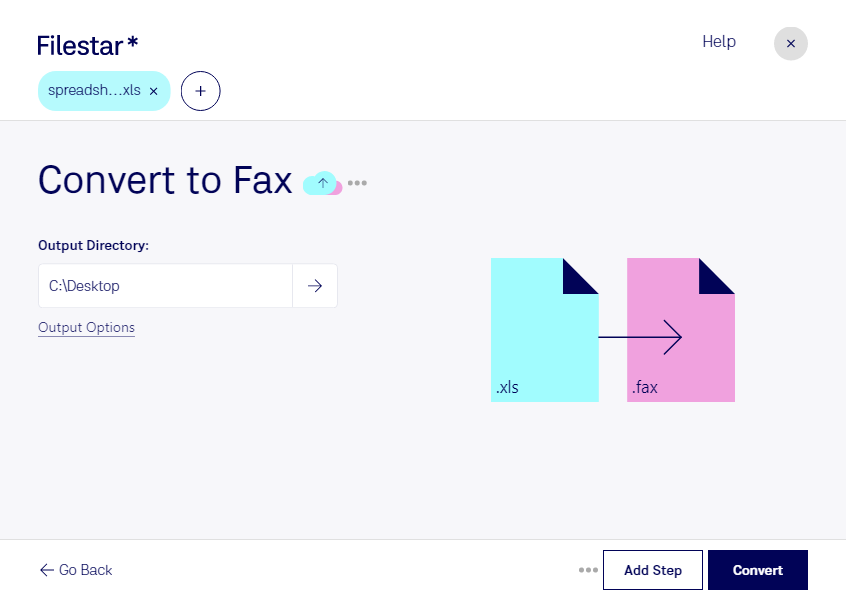
Behöver du göra ett Excel-kalkylblad till en fil i formatet Grupp 3-fax? Med Filestar kan du konvertera xls till fax lokalt på din dator, både i Windows och macOS. Det är användbart när information från ett kalkylblad ska förberedas för ett arbetsflöde eller system som använder faxfiler.
För dig som arbetar med administration, logistik eller ekonomi kan det exempelvis handla om att göra beställningsunderlag, leveranslistor eller ekonomiska sammanställningar tillgängliga i rätt format. Även inom vårdadministration kan faxformat förekomma i äldre system. Konverteringen skapar en faxfil – själva överföringen till en mottagare hanteras separat.
När ett kalkylblad omvandlas till Grupp 3-fax återges innehållet som en svartvit bild, inte som redigerbara celler. Formler och kalkylbladsfunktioner följer därför inte med som aktiva funktioner. Kontrollera gärna utskriftsområde, kolumnbredder och sidindelning i ditt kalkylblad före konverteringen, så att viktiga uppgifter inte hamnar utanför sidan. Granska också resultatet, särskilt om underlaget innehåller små siffror, diagram eller färgkodning.
Har du flera filer att behandla kan du konvertera dem i en batch i stället för att upprepa arbetet för varje dokument. Det sparar manuella moment när exempelvis återkommande rapporter eller många orderunderlag behöver samma bearbetning.
Filestar är ett installerat program, inte en onlinekonverterare. Lokal bearbetning innebär att du inte behöver ladda upp underlagen till en extern konverteringstjänst. Det minskar exponeringen av exempelvis kunduppgifter och interna affärsdata och ger dig större kontroll över var filerna hanteras. Säkerheten beror samtidigt på datorns skydd och dina rutiner för åtkomst och lagring.
Kontakta oss om du vill veta mer om hur Filestar kan passa ditt arbetsflöde för xls- och faxfiler.