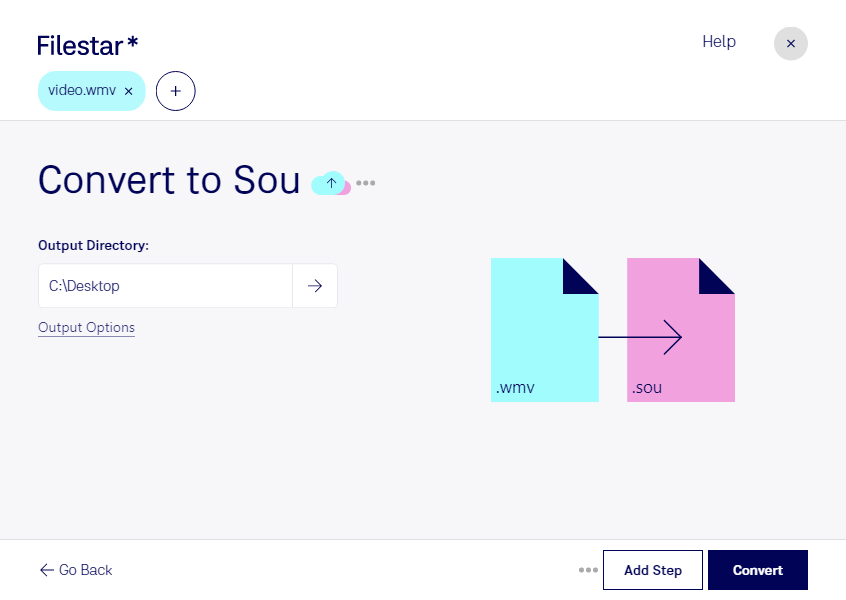
Behöver du använda ljud från en wmv-fil i ett arbetsflöde med SBStudio II? Med Filestar kan du konvertera wmv till sou direkt på din dator. Du går från Windows Media Video, ett videoformat, till en SBStudio II-ljudfil. Det är alltså ljudinnehållet du arbetar vidare med – inte videobilden.
Konverteringen kan vara relevant för ljudtekniker, musikproducenter och spelutvecklare som behöver ljudmaterial till äldre projekt i SBStudio II. Även den som förvaltar ett mediearkiv kan behöva anpassa ljud från videofiler till formatet som ett befintligt projekt använder. Eftersom sou hör till ett äldre ljudprogram är det klokt att först provkonvertera en fil och kontrollera att resultatet fungerar i den avsedda miljön.
Filestar finns för både Windows och macOS och låter dig bearbeta flera filer samtidigt. Välj dina wmv-filer och använd samma konvertering för hela urvalet, i stället för att upprepa arbetet fil för fil. Det förenklar återkommande uppgifter och sparar tid när du har många inspelningar att hantera.
Bearbetningen sker lokalt på datorn, inte i en onlinekonverterare. Du behöver därför inte ladda upp materialet till en extern konverteringstjänst. Det minskar exponeringen för tredje part och ger dig bättre kontroll över exempelvis opublicerad musik, kundinspelningar och internt videomaterial. Säkerheten beror fortfarande på hur din dator och dina filer skyddas, men lokal hantering gör det lättare att följa verksamhetens rutiner för åtkomst och lagring.
Vill du veta om Filestar passar dina filer och ditt arbetsflöde? Kontakta oss så hjälper vi dig att hitta rätt upplägg.