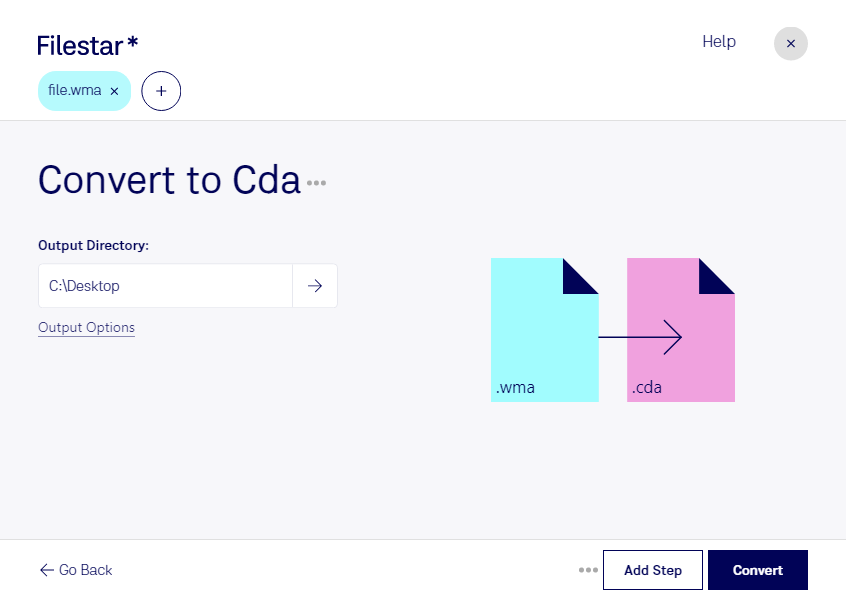
Vill du konvertera wma till cda för att spela upp dina ljudfiler på en CD-spelare? Då är det viktigt att skilja på en ljudfil och ett CD-spår. En wma-fil, eller Windows Media Audio-fil, innehåller själva ljudet. En cda-fil, ofta kallad CD Digital Audio-fil, är däremot en hänvisning till ett ljudspår på en ljud-CD. Det räcker därför inte att byta filändelse eller spara en ljudfil som cda.
För att skapa en spelbar ljud-CD behöver du förbereda ljudet och sedan bränna skivan som en ljud-CD i ett program med stöd för det. Filestar hjälper dig med filbearbetningen inför detta steg, exempelvis genom att konvertera wma till wav. Själva CD-bränningen är ett separat moment. Tänk också på att en konvertering inte återställer ljudinformation som redan har gått förlorad genom komprimeringen i wma.
Filestar finns för både Windows och macOS och låter dig bearbeta flera filer samtidigt. Med batchkonvertering slipper du upprepa samma moment för varje inspelning. Det är praktiskt när du ska förbereda ett helt album, en samling intervjuer eller många inspelade föreläsningar.
Arbetsflödet kan vara användbart för ljudtekniker som levererar material till äldre uppspelningsutrustning, utbildare som distribuerar föreläsningar på skiva och arkivpersonal som behöver skapa lyssningsexemplar. Kontrollera att mottagarens utrustning stöder ljud-CD och välj rätt skivformat vid bränningen.
När du bearbetar ljudfiler lokalt med Filestar behöver du inte ladda upp materialet till en molnbaserad konverteringstjänst. Det minskar exponeringen för externa tjänster och ger dig bättre kontroll över exempelvis opublicerad musik, kundinspelningar och intervjuer med personuppgifter. Säkerheten beror fortfarande på hur din dator och dina filer skyddas.
Kontakta oss om du vill ha hjälp att välja rätt arbetsflöde i Filestar för dina ljudfiler.