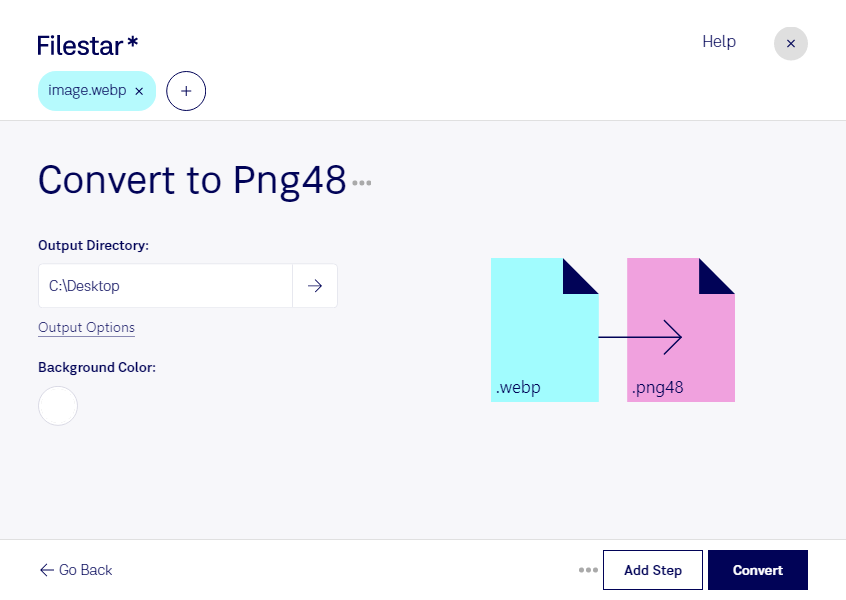
Behöver du konvertera webp till png48 för vidare bildbearbetning? Med Filestar omvandlar du en WebP-bild till en Portable Network Graphic direkt på din dator. Båda formaten är rasterbilder, men de fyller olika behov: webp används ofta för kompakta webbilder, medan png48 kan passa i arbetsflöden som kräver RGB-bilder med högre bitdjup.
png48 lagrar färginformation med 16 bitar per färgkanal, totalt 48 bitar för rött, grönt och blått. Formatet använder förlustfri komprimering. Konverteringen återskapar däremot inte detaljer eller färginformation som saknas i originalbilden. Nyttan ligger främst i att få rätt format för nästa steg i ditt arbetsflöde, inte i att automatiskt förbättra bildkvaliteten.
För en grafisk formgivare kan konverteringen vara användbar när webp-bilder ska förberedas för ett bildbehandlingsprogram som kräver 16-bitars RGB. En webbyrå eller e-handelsansvarig kan också behöva anpassa produktbilder till ett gemensamt format inför fortsatt bearbetning. Kontrollera gärna att programmet som ska ta emot bilderna stöder png48.
Filestar finns för både Windows och macOS och låter dig konvertera flera filer samtidigt. Du slipper upprepa samma moment för varje bild, vilket förenklar arbetet med stora bildsamlingar och återkommande leveranser.
När du bearbetar bilder lokalt behöver du inte ladda upp dem till en extern konverteringstjänst. Det minskar exponeringen för tredje part och ger dig bättre kontroll över kundmaterial, opublicerade produktbilder och andra känsliga filer. Datorns säkerhet och dina egna rutiner är fortfarande viktiga.
Vill du veta hur Filestar kan passa ditt bildflöde eller vilken prenumeration som motsvarar dina behov? Kontakta oss så hjälper vi dig att välja.