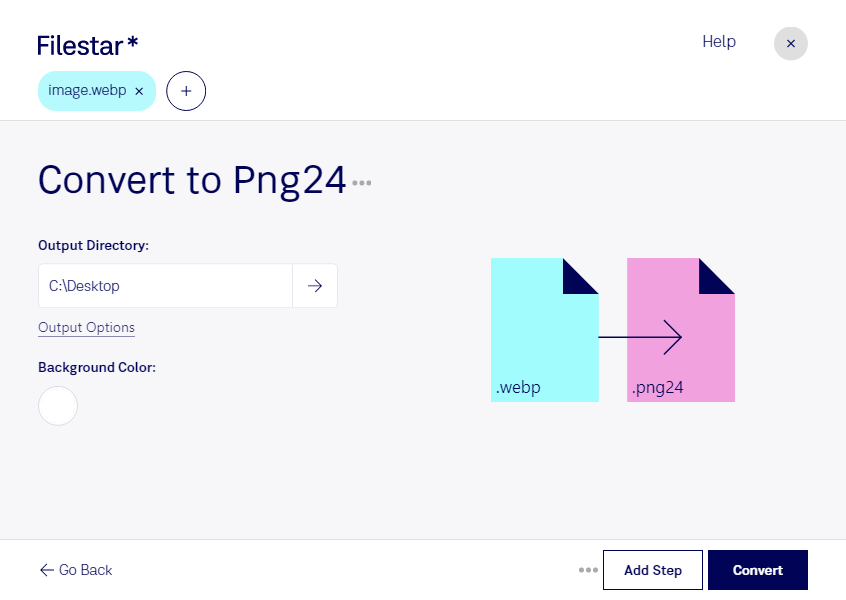
Behöver du använda en WebP-bild i ett arbetsflöde som kräver png24? Med Filestar kan du konvertera webp till png24 direkt på din dator. Programmet finns för både Windows och macOS och hjälper dig att bearbeta såväl enstaka bilder som större bildsamlingar.
Både webp och png24 är rasterbildsformat, vilket innebär att bilderna består av pixlar. WebP används ofta för att hålla bildfiler små på webben. png24, Portable Network Graphic med 24-bitars färgdjup, kan återge cirka 16,7 miljoner färger och använder förlustfri komprimering. Det är ett användbart alternativ när ditt bildprogram eller publiceringsflöde kräver PNG i stället för WebP. Konverteringen återskapar däremot inte detaljer som redan har gått förlorade i en komprimerad originalbild.
För en grafisk formgivare kan konverteringen göra webbanpassade bilder enklare att använda i layoutarbetet. En e-handelsansvarig kan behöva anpassa produktbilder till ett system med särskilda formatkrav, medan en kommunikatör kan samla bilder i ett gemensamt format inför en kampanj. Kontrollera gärna mottagarens krav på färgdjup och transparens innan du väljer utdataformat.
När du har många bilder att hantera sparar batchkonvertering tid. I Filestar kan du välja flera filer och utföra samma konvertering på hela urvalet, i stället för att upprepa arbetet bild för bild.
Bearbetningen sker lokalt på din dator, inte i en onlinekonverterare. Du behöver därför inte ladda upp bilderna till en extern konverteringstjänst. Det minskar exponeringen för tredje part och ger dig större kontroll över exempelvis opublicerade produktbilder, kundmaterial och interna dokument. Säkerheten beror fortfarande på hur din dator och dina filer skyddas.
Kontakta oss om du vill ha hjälp att hitta ett lämpligt arbetsflöde för dina bildkonverteringar i Filestar.