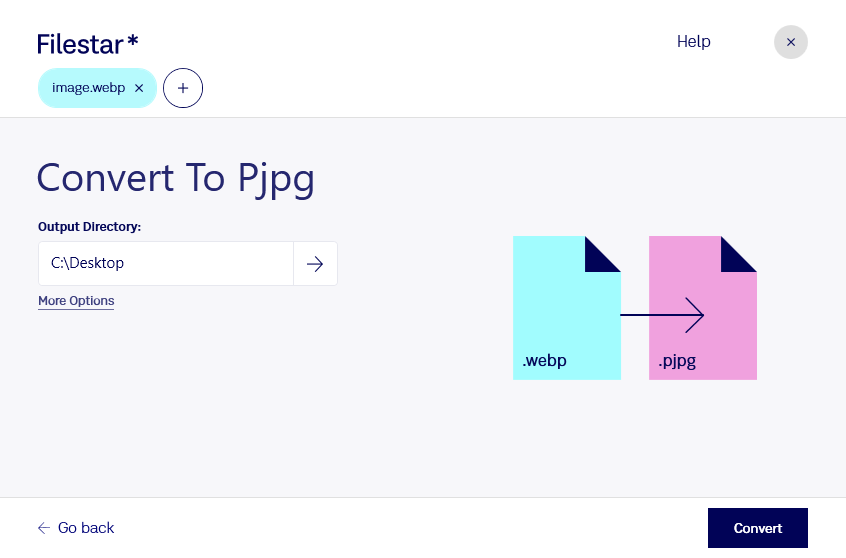
När du behöver konvertera webp till pjpg hjälper Filestar dig att bearbeta bilderna direkt på din dator. Programmet finns för både Windows och macOS och låter dig konvertera flera filer samtidigt, så att du slipper hantera varje bild för sig.
En WebP-bild är en rasterbild som ofta används på webben tack vare effektiv komprimering. En Progressiv JPEG-bild är också en rasterbild, men lagrar bildinformationen så att den kan visas stegvis: först som en enklare förhandsvisning och sedan med allt fler detaljer. Det kan ge besökaren en tidigare uppfattning om bildens innehåll medan den laddas.
För webbutvecklare och webbdesigners kan konverteringen vara användbar när ett publiceringsflöde kräver progressiva JPEG-bilder. Inom e-handel kan du bearbeta hela uppsättningar av produktbilder samtidigt. Fotografer och innehållsproducenter kan också anpassa material i webp-format inför leverans till kunder som använder JPEG-baserade arbetsflöden.
Med Filestar kan du samla många bilder i samma konvertering. Det sparar tid vid återkommande bildleveranser och gör stora bildsamlingar enklare att hantera. Tänk på att JPEG inte stöder genomskinlighet och att komprimeringen kan påverka bildkvaliteten. Kontrollera därför särskilt bilder med transparent bakgrund, skarp text eller fina detaljer innan du använder resultatet.
Lokal bearbetning innebär att bilderna inte behöver laddas upp till en extern konverteringstjänst. Det minskar exponeringen för tredje part och ger dig bättre kontroll över kundmaterial, opublicerade produktbilder och annat känsligt innehåll. Datorns säkerhet och dina egna rutiner är fortfarande viktiga.
Vill du veta hur Filestar passar ditt bildflöde eller din verksamhet? Kontakta oss så hjälper vi dig att hitta rätt arbetssätt.