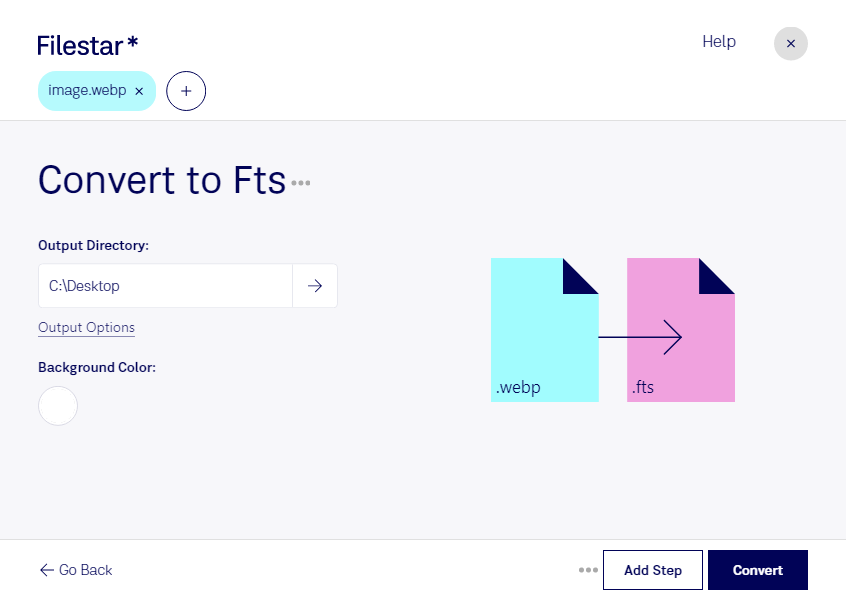
Behöver du konvertera webp till fts för ett vetenskapligt bildflöde? Med Filestar kan du omvandla en WebP-bild till Flexible Image Transport System direkt på din dator. Programmet finns för både Windows och macOS och hjälper dig att hantera såväl enstaka bilder som större bildsamlingar.
Både webp och fts är rasterbildsformat, men de används i olika sammanhang. WebP är vanligt för komprimerade bilder på webben, medan fts hör till FITS-formatfamiljen och används framför allt inom astronomi och vetenskaplig bildhantering. En konvertering kan vara användbar när du behöver öppna en befintlig WebP-bild i ett analysverktyg som stöder fts.
För astronomer, forskare och tekniker inom vetenskaplig bildbehandling kan det exempelvis handla om att föra in referensbilder eller visualiseringar i ett gemensamt arbetsflöde. Tänk dock på att konverteringen inte återskapar mätdata, kalibrering eller detaljer som saknas i originalbilden. Om bilden ska användas för kvantitativ analys behöver du kontrollera att underlaget och bildens metadata är tillräckliga.
Med Filestar kan du bearbeta flera filer i samma körning i stället för att konvertera varje bild för sig. Det minskar det repetitiva arbetet och gör det enklare att hantera en hel mapp med bilder.
Konverteringen sker lokalt på din dator. Du behöver därför inte lämna över bilderna till en molnbaserad konverteringstjänst, vilket minskar exponeringen för externa parter. Det är särskilt värdefullt för opublicerat forskningsmaterial eller andra känsliga bilder, samtidigt som datorns åtkomstskydd fortfarande är viktigt.
Kontakta oss om du vill veta mer om hur Filestar kan passa ditt bildflöde eller behöver hjälp att välja ett abonnemang.