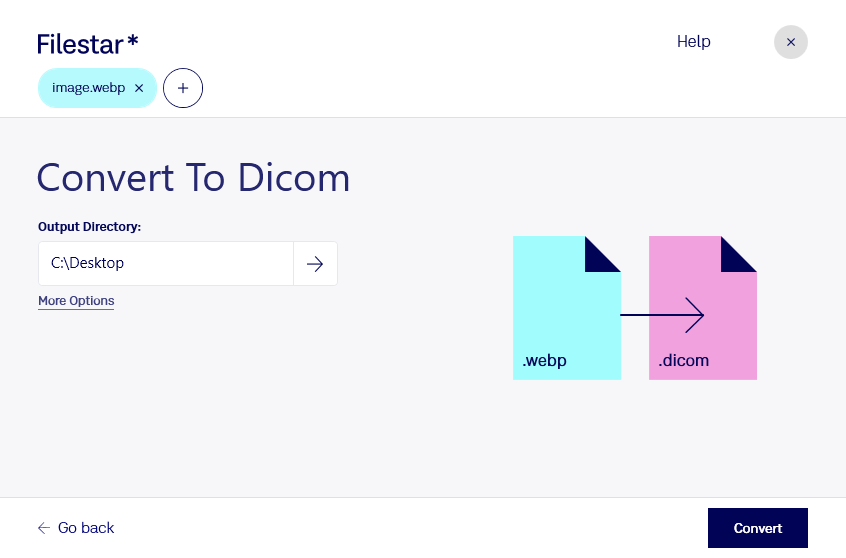
Behöver du konvertera webp till dicom för ett bildbaserat arbetsflöde? Med Filestar på Windows och macOS kan du omvandla en WebP-bild till en DICOM-bild direkt på din dator. Du kan också bearbeta flera filer samtidigt, så att du slipper upprepa samma moment för varje bild.
Både webp och dicom är rasterbildsformat, men de fyller olika funktioner. WebP används ofta för kompakta bilder på webben, medan DICOM används inom medicinsk bildhantering och kan innehålla både bilddata och metadata. En konvertering ändrar filformatet, men återskapar inte bildinformation som redan gått förlorad genom komprimering.
För utvecklare av medicinska bildsystem kan konverteringen vara användbar när exempelbilder behöver förberedas för tester av DICOM-kompatibla program. Även forskare och utbildare kan behöva samla illustrationsmaterial i ett format som passar deras bildverktyg. Ska filerna användas i ett kliniskt arbetsflöde behöver du kontrollera bildkvalitet, nödvändiga metadata och mottagarsystemets krav. En formatkonvertering gör inte i sig en bild lämplig för diagnostik.
Har du många bilder att hantera kan du konvertera dem i en gemensam körning. Det sparar manuellt arbete och gör det enklare att använda samma bearbetning för hela bildsamlingen.
Lokal bearbetning ger dig bättre kontroll över känsligt material. När bilderna behandlas på din dator behöver de inte laddas upp till en extern konverteringstjänst, vilket minskar exponeringen för tredje part. Säkerheten beror samtidigt på hur du skyddar datorn, hanterar åtkomst och lagrar filerna.
Vill du veta hur Filestar passar dina bildformat och arbetsflöden? Kontakta oss så hjälper vi dig att bedöma dina behov.