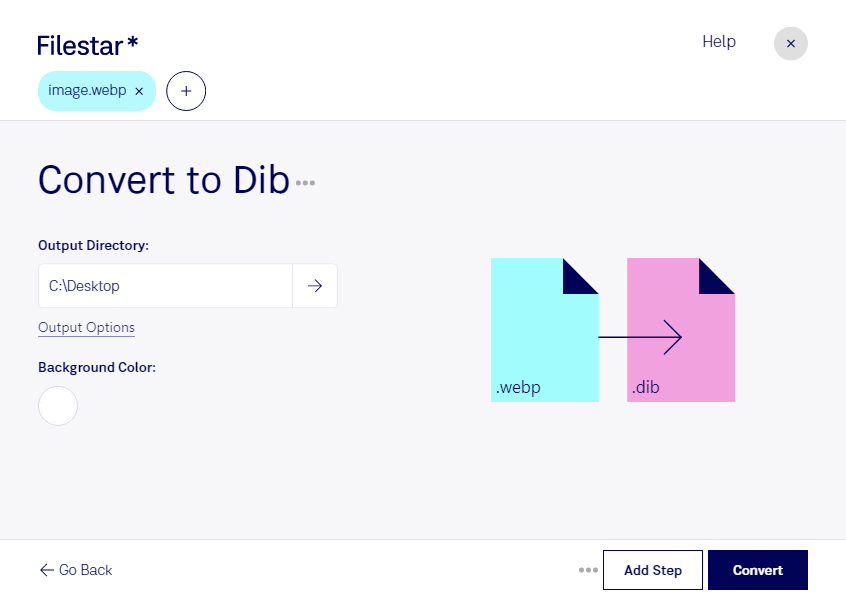
Behöver du konvertera webp till dib för att använda bilder i ett program som kräver bitmappsformat? Med Filestar omvandlar du en WebP-bild till en enhetsoberoende bitmappsfil direkt på din dator. Filestar finns för både Windows och macOS och hjälper dig att anpassa bildfiler till nästa steg i ditt arbetsflöde.
Både webp och dib är rasterbildformat, vilket innebär att bilden består av pixlar. Webp används ofta för komprimerade bilder på webben, medan dib kan behövas i program och system som arbetar med enhetsoberoende bitmappar. En konvertering kan göra bilden kompatibel med mottagande program, men återställer inte detaljer som redan gått förlorade vid komprimering. Tänk också på att dib-filen kan bli betydligt större än originalet.
För en systemutvecklare kan konverteringen vara användbar när webbilder ska importeras i ett äldre Windows-baserat verksamhetssystem. En grafisk producent kan behöva samma anpassning när en kunds bildmaterial ska användas i ett specialiserat layout- eller produktionsverktyg som kräver dib. Kontrollera alltid vilket format mottagande program stöder innan du bearbetar hela bildsamlingen.
Har du många bilder behöver du inte konvertera dem en i taget. Filestar stöder batchkonvertering, så att du kan bearbeta flera filer i samma arbetsmoment. Det sparar manuellt arbete när du exempelvis ska förbereda ett produktbildsarkiv för import.
Konverteringen sker lokalt på din dator, inte i en onlinekonverterare. Du behöver därför inte ladda upp kundbilder, internt material eller andra känsliga filer till en extern molntjänst för bearbetning. Det minskar exponeringen för tredje part och ger dig bättre kontroll över filhanteringen, samtidigt som datorns egen säkerhet fortfarande är viktig.
Vill du veta hur Filestar passar dina bildflöden eller få hjälp inför valet av abonnemang? Kontakta oss så hjälper vi dig vidare.