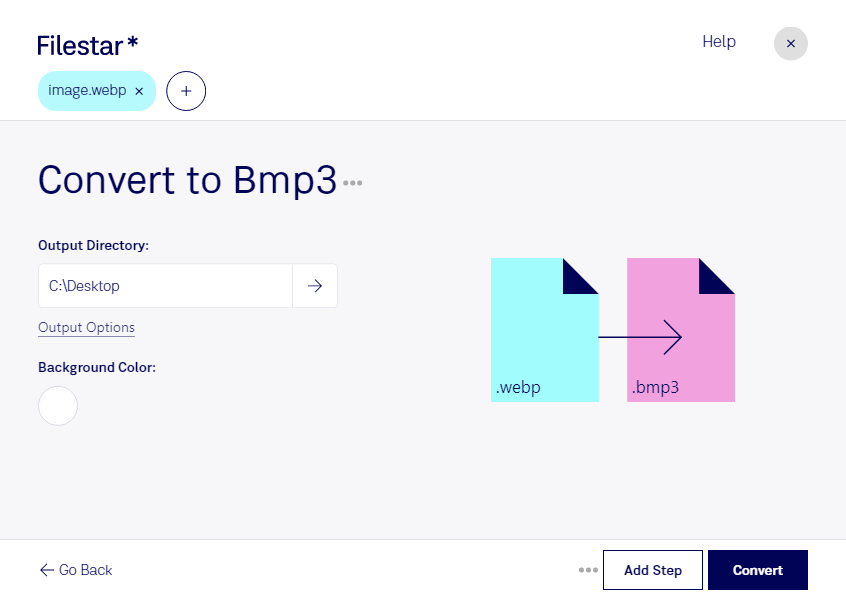
Behöver du använda en WebP-bild i ett program som kräver en Bitmappsbild? Med Filestar kan du konvertera webp till bmp3 direkt på din dator. Programmet finns för både Windows och macOS och gör det enkelt att anpassa bilder för arbetsflöden där stöd för moderna bildformat saknas.
Både webp och bmp3 är rasterbildformat, men de har olika användningsområden. WebP används ofta för kompakta bilder på webben, medan bmp3 är en äldre variant av BMP-formatet som kan behövas i vissa bildprogram och tekniska system. En konvertering kan därför göra bilden användbar i mottagarens verktyg utan att du behöver återskapa den manuellt.
För en grafisk formgivare kan det handla om att förbereda material för ett äldre layoutprogram. En systemutvecklare kan behöva bmp3-bilder för att testa en applikation med specifika formatkrav, medan en tekniker kan behöva anpassa bildresurser till ett industriellt gränssnitt. Kontrollera alltid vilket format och färgdjup mottagarsystemet kräver. Tänk också på att bmp3-filer ofta blir större än webp-filer och att genomskinlighet inte bevaras på samma sätt.
Har du många bilder att bearbeta kan du konvertera flera filer samtidigt i Filestar. Det minskar upprepade manuella moment och gör det smidigare att hantera exempelvis en hel mapp med bildresurser.
Konverteringen sker lokalt på din dator, inte i en onlinekonverterare. Du behöver alltså inte ladda upp bilderna till en extern konverteringstjänst. Det minskar exponeringen för tredje part och ger dig bättre kontroll över kundmaterial, interna skärmbilder och andra känsliga filer.
Vill du veta hur Filestar passar dina bildformat och arbetsflöden? Hör av dig så hjälper vi dig att hitta rätt arbetssätt.