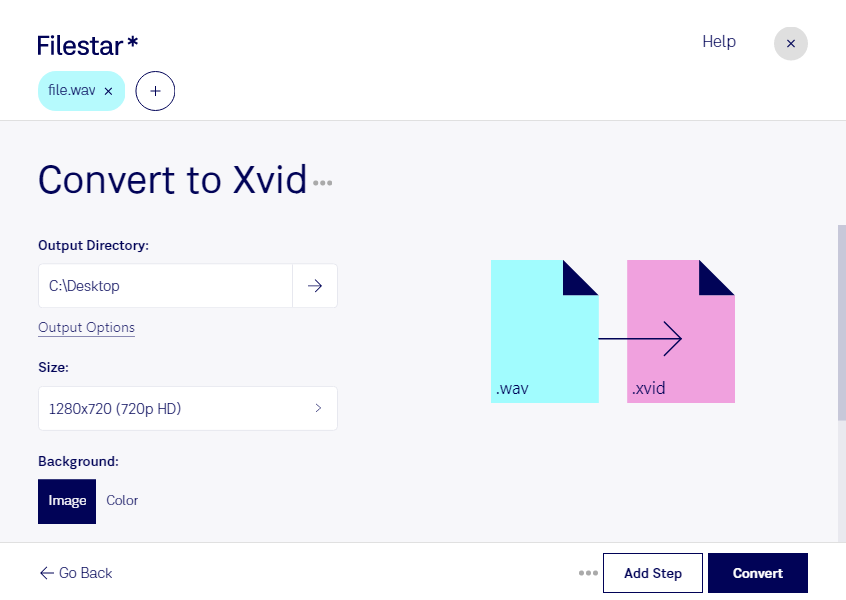
Att konvertera wav till xvid innebär att gå från en WAVE-ljudfil till en Xvid-kodad video. Det är inte en vanlig ljudkonvertering: wav innehåller ljud, medan Xvid används för att komprimera videobilder. För ett färdigt videoklipp behöver ljudet därför kombineras med bildmaterial, exempelvis en stillbild eller en videosekvens, i ett arbetsflöde som stöder Xvid.
Det kan vara användbart för videoredigerare som arbetar med äldre leveransformat, utbildningsproducenter som vill kombinera inspelade föreläsningar med presentationsbilder eller mediearkivarier som behöver anpassa material till ett befintligt uppspelningssystem. Kontrollera mottagarens krav på videobehållare, ljudformat och upplösning innan du väljer slutformat. Xvid-kodning i sig avgör inte hur ljudet lagras.
Filestar finns för både Windows och macOS och hjälper dig att bearbeta filer inför nästa steg i produktionen. Med stöd för batchbearbetning kan du utföra samma operation på flera filer samtidigt, i stället för att hantera varje fil separat. Det underlättar när du exempelvis behöver förbereda en hel samling ljudinspelningar för videoprojekt. Vilka steg som behövs beror på ditt källmaterial och önskat resultat.
Lokal bearbetning ger dig större kontroll över känsliga inspelningar. När arbetet utförs på din dator behöver materialet inte laddas upp till en extern konverteringstjänst, vilket minskar exponeringen för tredje part. Det är särskilt relevant för kundintervjuer, interna utbildningar och opublicerat material. Säkerheten beror också på hur du skyddar datorn och hanterar åtkomst och säkerhetskopior.
Vill du veta vilka skills och arbetssteg som passar dina wav-filer och önskad Xvid-leverans? Kontakta oss så hjälper vi dig att bedöma ett lämpligt upplägg med Filestar.