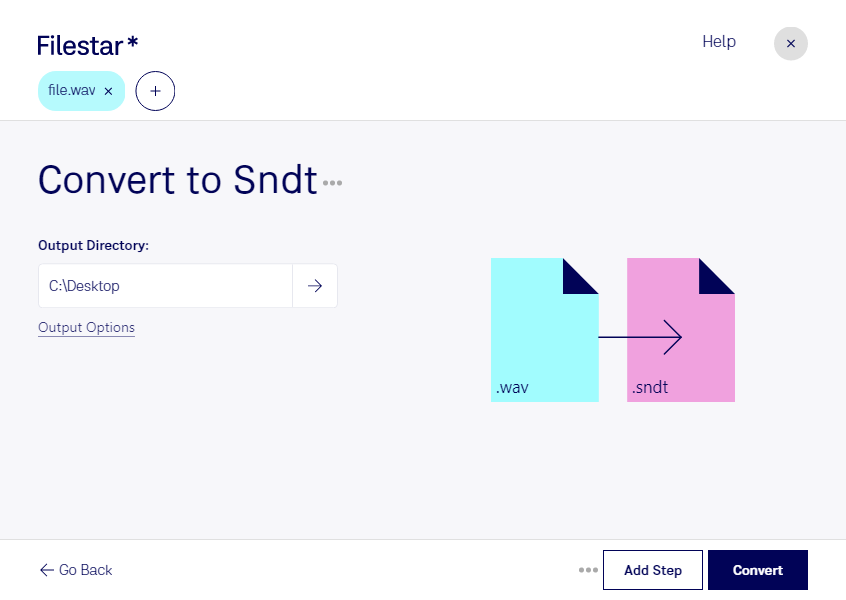
Behöver du anpassa ljudfiler för ett program eller arbetsflöde som använder SndTool-formatet? Med Filestar kan du konvertera wav till sndt direkt på din dator. Du omvandlar en WAVE-ljudfil till en Ljudfil (SndTool) och får ett format som passar mottagarens krav. Filestar finns för både Windows och macOS.
wav används ofta vid inspelning och redigering av ljud, medan sndt kan behövas i äldre eller specialiserade ljudmiljöer. Konverteringen kan därför vara relevant för ljudtekniker som levererar material till ett befintligt SndTool-arbetsflöde, utvecklare som underhåller äldre ljudprogram eller arkivarier som arbetar med historiska ljudsamlingar. Kontrollera gärna vilket format målprogrammet kräver innan du bearbetar hela samlingen.
Har du många filer att hantera behöver du inte konvertera dem en i taget. Filestar stöder batchkonvertering, så att du kan bearbeta flera wav-filer i samma körning. Det minskar det repetitiva arbetet och underlättar när du ska förbereda exempelvis en samling ljudeffekter eller inspelningar för vidare användning. Börja gärna med en testfil och kontrollera resultatet i programmet där ljudet ska användas.
Konverteringen sker lokalt på din dator, inte i en onlinekonverterare. Dina ljudfiler behöver därför inte laddas upp till en extern konverteringstjänst. Det minskar risken att konfidentiella inspelningar, kundmaterial eller opublicerade produktioner exponeras för tredje part och ger dig bättre kontroll över filhanteringen. Datorns säkerhet och dina rutiner för åtkomst och säkerhetskopiering är fortfarande viktiga.
Vill du veta om Filestar passar ditt ljudformat och arbetsflöde? Kontakta oss så hjälper vi dig att hitta rätt inför ditt val av abonnemang.