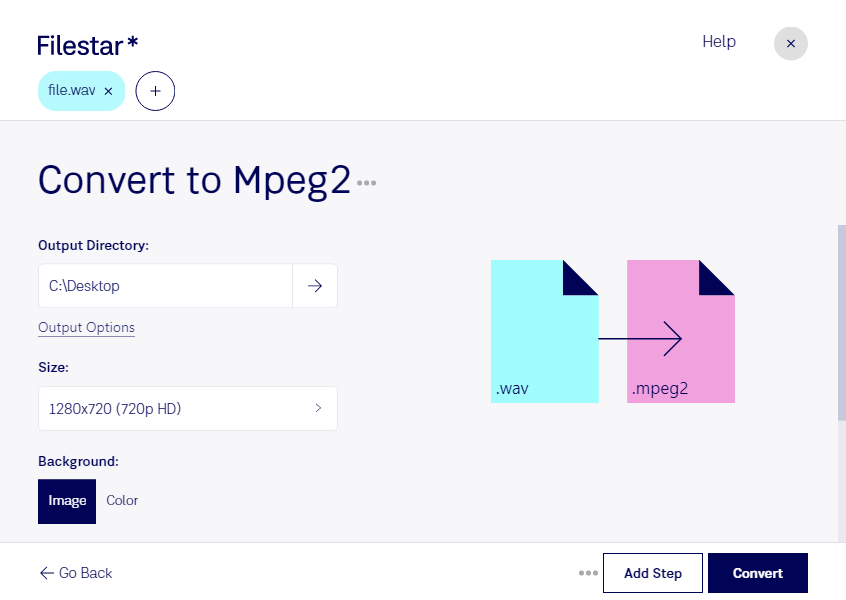
När du behöver konvertera wav till mpeg2 går du från en WAVE-ljudfil till ett format för MPEG-2-video. Det kan vara aktuellt när ljudmaterial ska förberedas för ett videobaserat arbetsflöde eller anpassas till ett systems formatkrav. Med Filestar arbetar du lokalt på din dator, i både Windows och macOS.
Skillnaden mellan formaten är viktig. Wav används ofta för okomprimerat ljud vid inspelning och redigering, medan MPEG-2 används i bland annat DVD-produktion och äldre videosystem. Ett formatbyte skapar inte rörliga bilder ur ljudet. Om leveransen kräver bildinnehåll behöver du därför komplettera ljudet i ett lämpligt videoflöde och kontrollera mottagarens krav på ljudkodning och videoinställningar.
För videoredigerare, medietekniker och producenter av utbildningsmaterial kan konverteringen vara ett steg i att förbereda berättarröster, intervjuer eller andra inspelningar för vidare bearbetning. Testa gärna med en fil först och kontrollera att resultatet fungerar i programmet eller utrustningen där det ska användas.
Filestar stöder batchbearbetning, så att du kan hantera flera filer i samma arbetsmoment i stället för att upprepa processen manuellt. Det är praktiskt när du arbetar med många ljudklipp och vill använda samma inställningar genom hela materialet.
Lokal bearbetning innebär att du inte behöver ladda upp källfilerna till en extern konverteringstjänst. Det minskar exponeringen för tredje part och ger dig bättre kontroll över exempelvis kundinspelningar, opublicerade intervjuer och internt utbildningsmaterial. Säkerheten beror fortfarande på hur din dator och dina filer skyddas.
Vill du veta om Filestar passar dina filer och leveranskrav? Kontakta oss så hjälper vi dig att hitta ett lämpligt arbetsflöde.