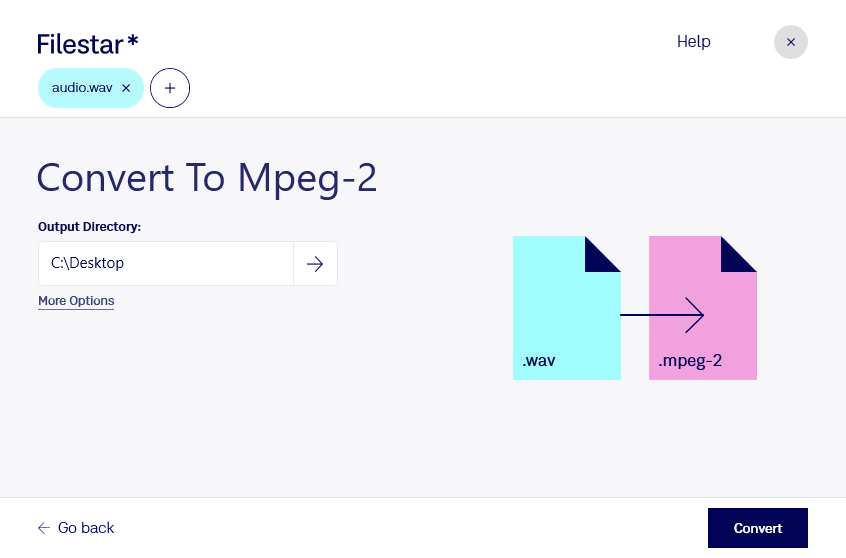
Behöver du konvertera wav till mpeg-2 för ett videoprojekt eller ett särskilt leveransformat? Med Filestar för Windows och macOS kan du hantera filkonvertering direkt på datorn och bearbeta flera filer i samma arbetsflöde.
Wav är en WAVE-ljudfil, medan mpeg-2 är ett videoformat. Det innebär att du går från en fil med enbart ljud till ett format som används för MPEG-2-video. Konverteringen skapar inte filmat bildmaterial ur ljudet. Kontrollera därför hur videospåret hanteras och vilka krav mottagaren ställer på exempelvis upplösning, ljudkodning och kompatibilitet.
Den här typen av bearbetning kan vara relevant för videoredigerare, medieproducenter och tekniker som förbereder ljudmaterial för äldre videosystem eller MPEG-2-baserade leveranser. Ett produktionsbolag kan exempelvis behöva anpassa berättarröster eller inspelade intervjuer till ett videoflöde. Ska ljudet kombineras med befintliga bilder kan även ett separat redigeringssteg behövas.
Med Filestars stöd för batchbearbetning kan du hantera flera wav-filer samtidigt i stället för att upprepa samma moment för varje fil. Det sparar manuellt arbete vid återkommande leveranser. Testa gärna med en fil först och kontrollera resultatet i det program eller den utrustning där det ska användas.
Lokal bearbetning ger dig större kontroll över känsligt material. När filerna behandlas på din dator behöver du inte lämna över dem till en extern molntjänst. Det minskar exponeringen för tredje part, särskilt för kundinspelningar, interna presentationer och opublicerat ljud. Säkerheten beror samtidigt på datorns skydd, åtkomstbehörigheter och säkerhetskopiering.
Kontakta oss om du vill få hjälp att bedöma om Filestar passar dina filer och kraven i ditt arbetsflöde.