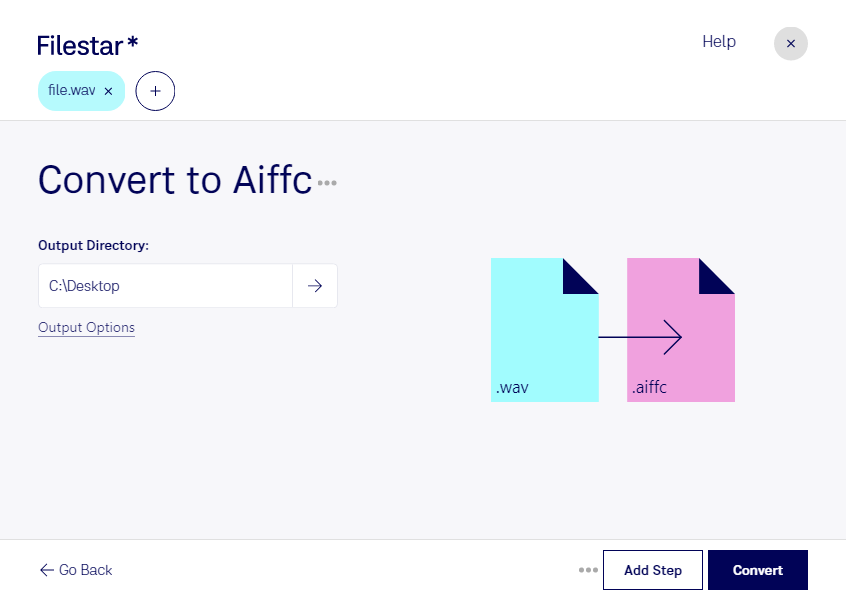
Behöver du konvertera wav till aiffc för ett ljudprojekt eller en leverans? Med Filestar omvandlar du dina WAVE-ljudfiler till Komprimerade Audio Interchange-filer direkt på datorn. Programmet finns för både Windows och macOS, så att du kan arbeta i den miljö du redan använder.
wav är ett vanligt format för inspelning, redigering och utbyte av ljud. aiffc bygger på Audio Interchange-formatet och kan innehålla ljud med olika komprimeringsmetoder. En konvertering kan därför vara aktuell när ett visst program eller leveranskrav efterfrågar aiffc. Tänk på att komprimeringsmetoden avgör hur filstorlek och ljudkvalitet påverkas – filändelsen ensam säger inte om ljudet är förlustfritt.
För ljudtekniker, musikproducenter och personer som arbetar med film eller spel kan formatbytet vara en del av att förbereda ljudmaterial för nästa produktionssteg. Du kan exempelvis behöva anpassa inspelade röster, musikspår eller ljudeffekter till ett verktyg som kräver aiffc. Kontrollera mottagarens krav på komprimering, samplingsfrekvens och kanaler innan du bearbetar hela materialet.
Med Filestars stöd för batchkonvertering kan du bearbeta flera ljudfiler samtidigt i stället för att hantera varje fil separat. Det sparar repetitivt arbete när du exempelvis ska förbereda ett bibliotek med ljudeffekter. Prova gärna med en fil först och kontrollera resultatet i programmet där ljudet ska användas.
Eftersom konverteringen sker lokalt behöver du inte ladda upp ljudmaterialet till en extern konverteringstjänst. Det minskar exponeringen för tredje part och ger dig bättre kontroll över känsliga inspelningar, opublicerad musik och kundmaterial. Datorns egna säkerhetsrutiner är fortfarande viktiga.
Vill du veta hur Filestar passar ditt ljudflöde eller din återkommande filhantering? Kontakta oss så hjälper vi dig att hitta rätt arbetssätt.